Un archivo GPX añade una ruta concreta a tu obra. No lo necesitas para crear un póster de paisaje. Empieza con un lugar, un país o un estado de EE. UU. entero, o un área que elijas dentro de un lugar, y deja que el terreno sea el protagonista.
Personalizar Yosemite Valley1. Empieza por un lugar
Para empezar con un área ya preparada, abre Lugares para empezar y selecciona un lugar emblemático, como Yosemite Valley. Su botón abre el editor con la ubicación y un estilo de póster ya elegidos. Yosemite Valley se abre con el estilo Crestas.
Para cualquier otro sitio, abre el editor y elige Buscar un lugar. Escribe una localidad, una montaña o un parque. Selecciona un resultado y comprueba su región y dirección cuando varios lugares compartan nombre.
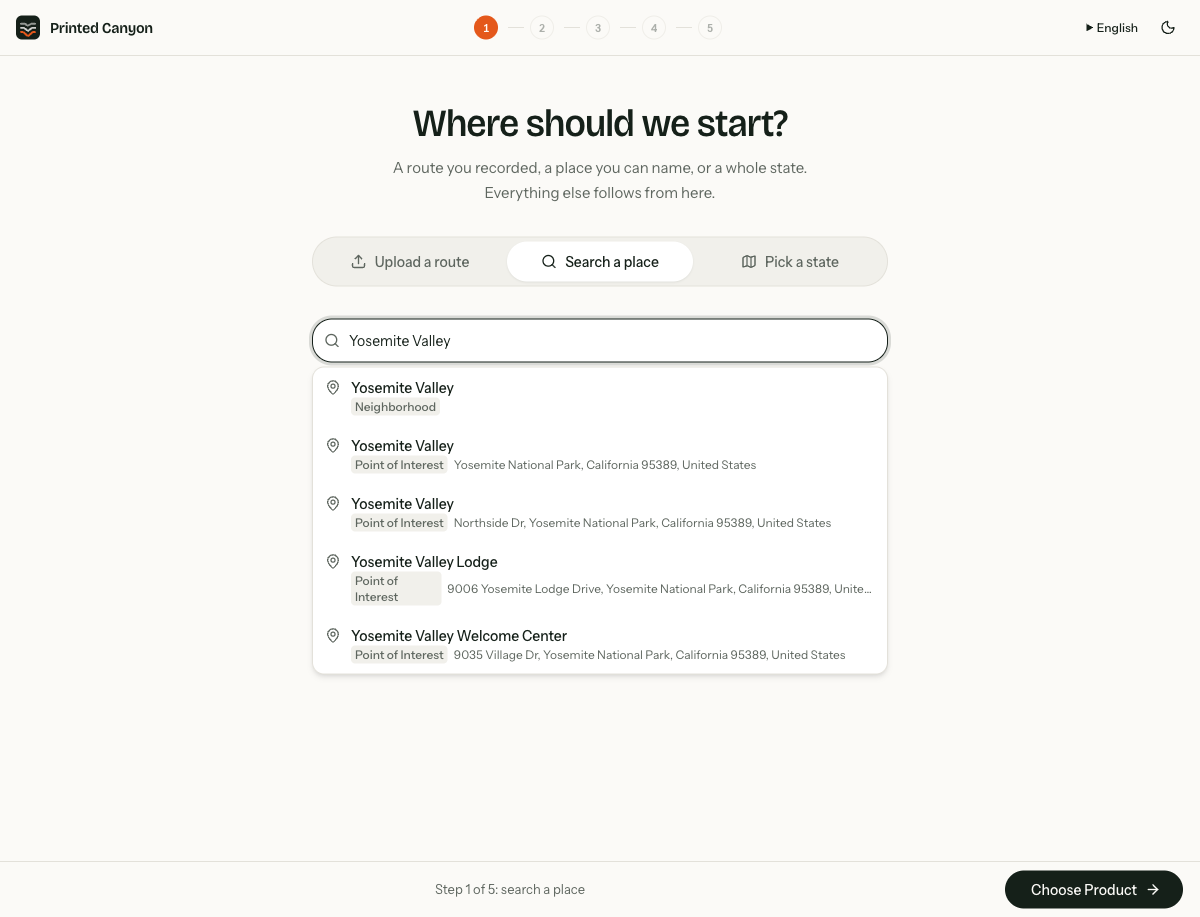
Revisa el área delimitada en el mapa. Muestra la extensión seleccionada; el mapa de ubicación pequeño es una vista de confirmación. Selecciona Elegir producto, elige Crestas y continúa al editor. El ejemplo propuesto de Yosemite y un resultado de búsqueda pueden cubrir extensiones distintas, así que no tienen por qué producir la misma obra.
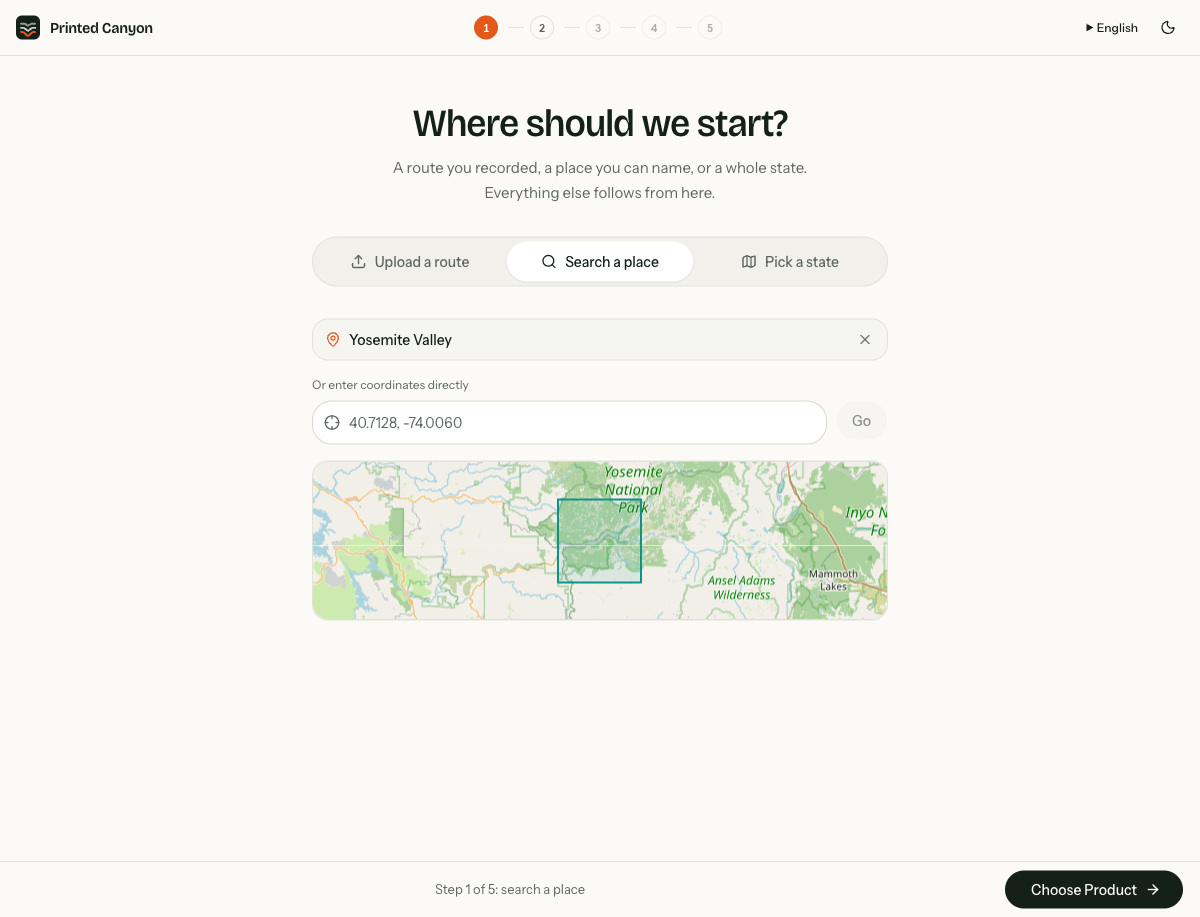
Si un lugar es difícil de encontrar por su nombre, usa O introduce las coordenadas directamente. Escribe primero la latitud y luego la longitud, separadas por una coma, y selecciona Ir. Comprueba el área resultante antes de continuar.
2. Crea un retrato de un país o un estado de EE. UU.
En el paso de ubicación, abre País o estado. Escribe un nombre en Buscar un país o estado y selecciona su tarjeta. En este ejemplo buscamos y seleccionamos Colorado; un país como Japón o Italia funciona igual. Continúa con Elegir producto y elige un estilo de póster.
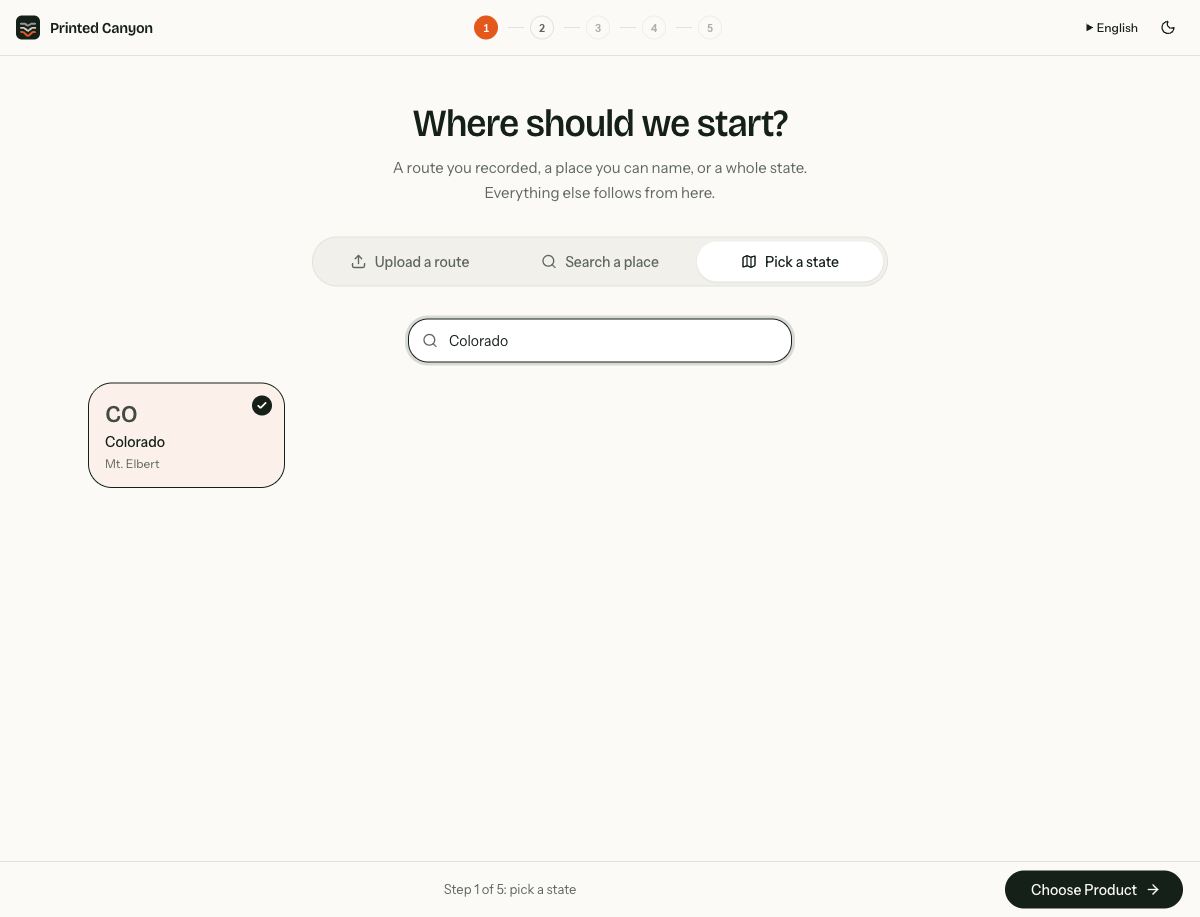
Usa esta opción cuando el protagonista sea un país o un estado entero. Para centrarte en una cordillera o una localidad concreta dentro de él, usa Buscar un lugar. La página de inicio también incluye ejemplos de países y estados propuestos si quieres un diseño sugerido para personalizar.
3. Delimita un área del mapa
Para controlar el contorno, empieza con un lugar buscado y elige Crestas. En los controles de Diseño del editor, despliega Recortar la imagen. Son los controles de Crestas basados en un lugar que se muestran abajo; otros estilos tienen ajustes distintos.
Selecciona una forma como Círculo, Hexágono o Rectángulo. Para seleccionar tu propia área, elige Dibujar, haz clic alrededor del límite deseado en el mapa y termina haciendo clic en el primer punto. Arrastra los puntos del polígono para afinarlo. Mantén la selección dentro del área delimitada del lugar.
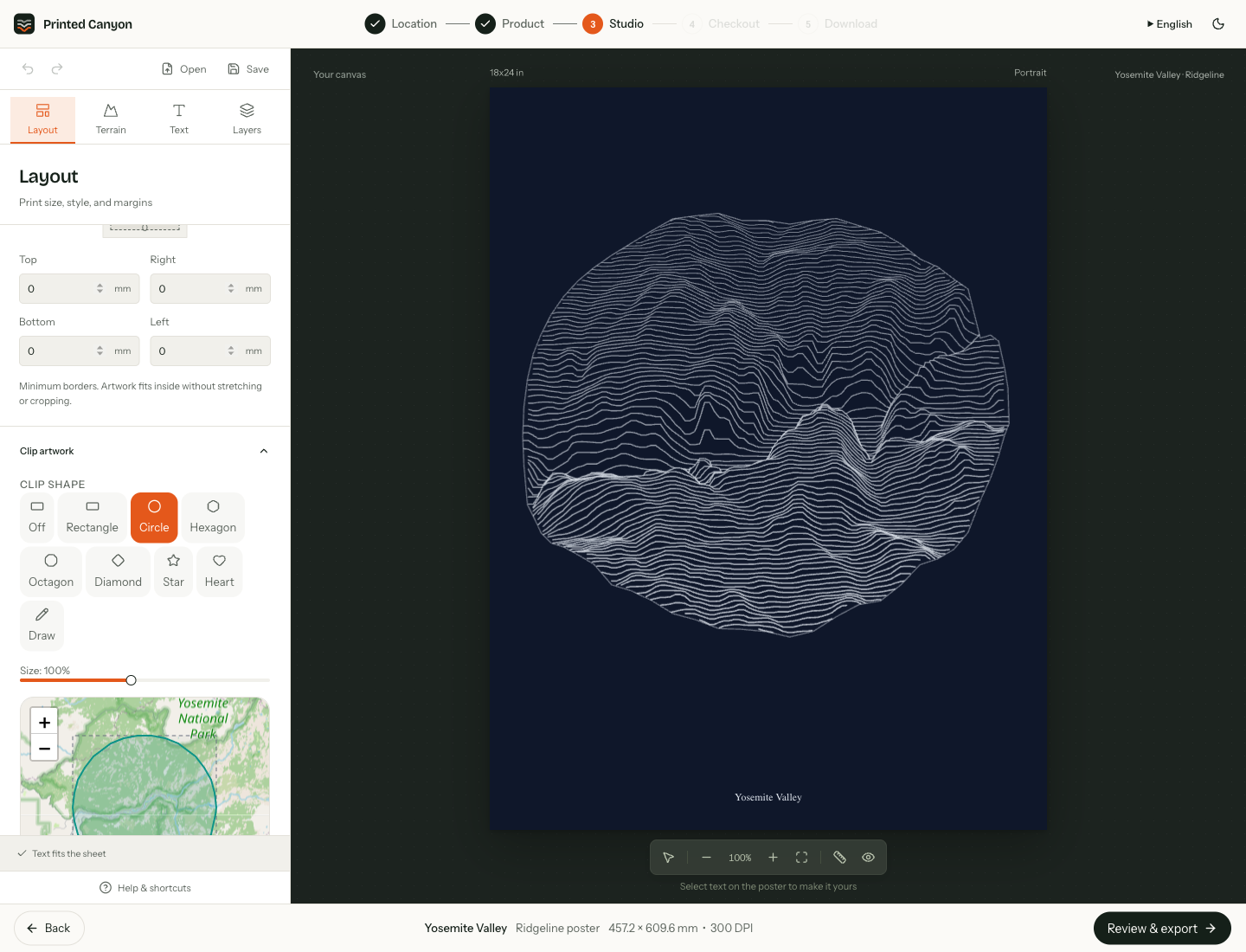
Observa cómo se actualiza la obra después de cambiar la selección. Usa Ninguna para quitar el recorte. En Encuadre de la imagen, ajusta Zoom del terreno, Encuadre horizontal y Encuadre vertical para colocar el terreno en la hoja. Los botones de zoom del lienzo solo cambian lo cerca que ves tu espacio de trabajo.
4. Termina el póster y elige un archivo de impresión
Elige una composición y colores, edita el texto del póster y define el tamaño del papel y los bordes. Comprueba que el terreno y las etiquetas caben en la hoja y usa Revisar y exportar en el editor de Crestas. Completa el pago de precio libre y guarda tu PNG, PDF o SVG.
Elige PDF cuando una imprenta pida una página de tamaño definido, PNG para subir una imagen o SVG para un flujo de edición vectorial. Confirma antes los requisitos de tu imprenta. La comparación de formatos del tutorial de Half Dome explica qué comprobar antes de imprimir.
¿Quieres una línea de ruta además del paisaje? Sigue Cómo encontrar y subir archivos GPX y crea un póster a partir de una ruta.
Un lugar basta para empezar
Empieza con el área propuesta de Yosemite Valley y crea tu propio póster de estilo Crestas.
Personalizar Yosemite ValleyCómo hicimos esta guía: capturamos estas pantallas del editor con la versión de vista previa de Printed Canyon. El tutorial de Half Dome incluye la obra descargada con ese mismo proceso. Las capturas muestran la interfaz en inglés.