GPX फ़ाइल आपकी कला में एक खास मार्ग जोड़ती है। भू-दृश्य पोस्टर बनाने के लिए इसकी ज़रूरत नहीं है। किसी जगह, पूरे देश या अमेरिकी राज्य, या किसी जगह के भीतर अपने चुने हुए क्षेत्र से शुरू करें, और भूभाग को ही मुख्य विषय बनने दें।
Yosemite Valley को अनुकूलित करें1. किसी स्थान से शुरू करें
तैयार शुरुआती क्षेत्र के लिए शुरुआत के लिए स्थान खोलें और Yosemite Valley जैसा कोई प्रसिद्ध स्थान चुनें। उसका बटन स्थान और पोस्टर शैली पहले से चुनकर संपादक खोलता है। Yosemite Valley पर्वत-रेखाएँ शैली में खुलता है।
किसी और जगह के लिए संपादक खोलें और जगह खोजें चुनें। कोई शहर, पहाड़ या पार्क लिखें। खोज परिणाम चुनें, और अगर कई जगहों का नाम एक जैसा हो तो उसका क्षेत्र और पता जाँच लें।
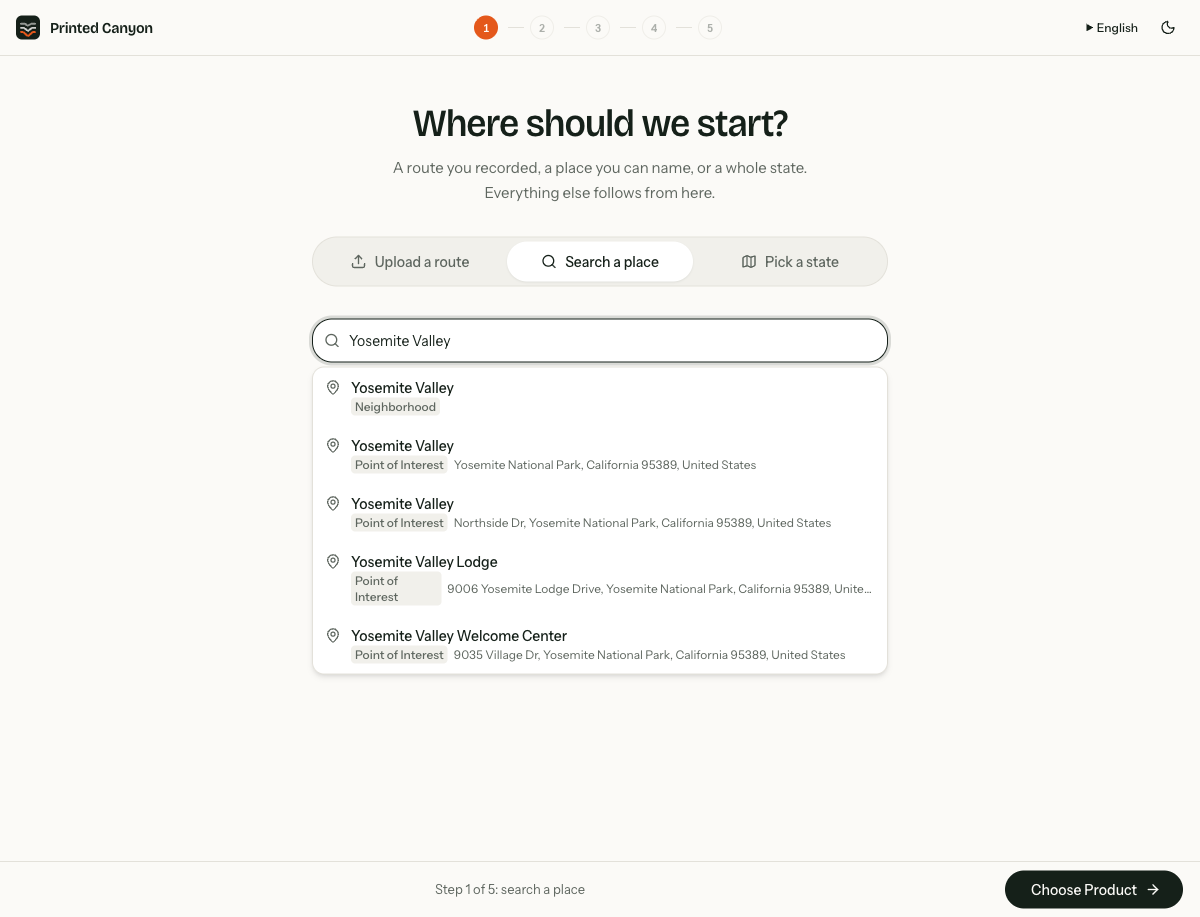
नक्शे पर रेखांकित क्षेत्र जाँचें। यह चुना गया दायरा दिखाता है; छोटा स्थान-नक्शा केवल पुष्टि के लिए है। उत्पाद चुनें पर क्लिक करें, पर्वत-रेखाएँ चुनें और स्टूडियो में जाएँ। चुने हुए Yosemite उदाहरण और खोज परिणाम का दायरा अलग हो सकता है, इसलिए ज़रूरी नहीं कि उनसे एक जैसी कलाकृति बने।
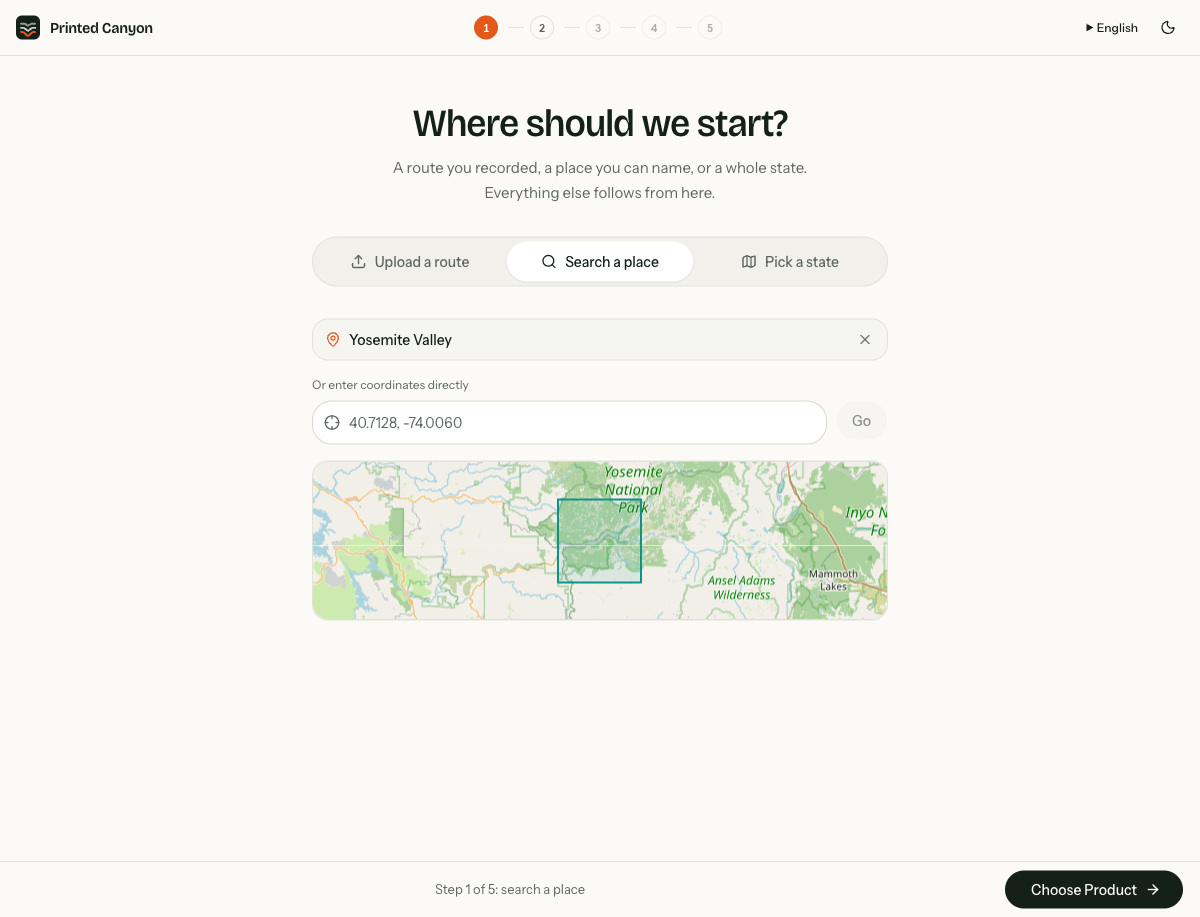
अगर किसी जगह को नाम से ढूँढना मुश्किल हो, तो या सीधे निर्देशांक दर्ज करें का उपयोग करें। पहले अक्षांश, फिर देशांतर लिखें, दोनों के बीच अल्पविराम लगाएँ, और जाएँ चुनें। आगे बढ़ने से पहले बनने वाला क्षेत्र जाँच लें।
2. किसी देश या अमेरिकी राज्य का चित्र बनाएँ
स्थान वाले चरण में देश या राज्य पर क्लिक करें। देश या राज्य खोजें में नाम लिखें, फिर उसका कार्ड चुनें। इस उदाहरण में हमने Colorado खोजा और चुना; जापान या इटली जैसा देश भी इसी तरह काम करता है। उत्पाद चुनें के साथ आगे बढ़ें और पोस्टर शैली चुनें।
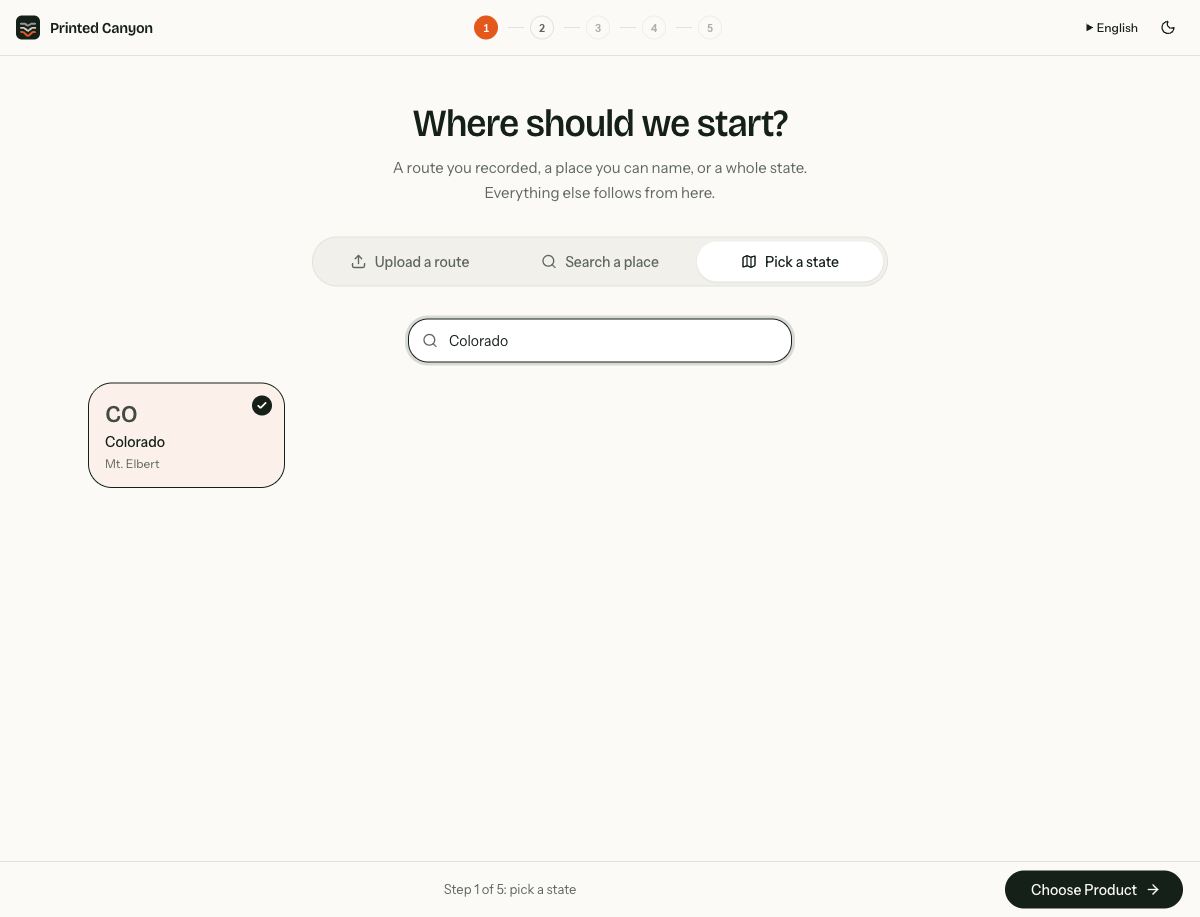
यह तरीका तब अपनाएँ जब पूरा देश या राज्य ही मुख्य विषय हो। उसके भीतर किसी खास पर्वत श्रेणी या शहर पर ध्यान देने के लिए इसके बजाय जगह खोजें का उपयोग करें। अगर आप अपने अंदाज़ में बदलने के लिए कोई सुझाया गया डिज़ाइन चाहते हैं, तो होम पेज पर चुने हुए देशों और राज्यों के उदाहरण भी हैं।
3. नक्शे के चुने हुए क्षेत्र को आकार दें
सीमा-रेखा पर नियंत्रण के लिए, खोजी गई जगह से शुरू करें और पर्वत-रेखाएँ चुनें। स्टूडियो के लेआउट नियंत्रणों में कलाकृति क्लिप करें खोलें। नीचे दिखाए गए ये नियंत्रण स्थान-आधारित पर्वत-रेखाएँ शैली के हैं; दूसरी शैलियों की सेटिंग्स अलग हैं।
वृत्त, षट्भुज या आयत जैसी कोई आकृति चुनें। अपना क्षेत्र चुनने के लिए ड्रॉ करें चुनें, नक्शे पर मनचाही सीमा के चारों ओर क्लिक करें, और पहले बिंदु पर क्लिक करके पूरा करें। बहुभुज को सुधारने के लिए उसके बिंदु खींचें। अपना चयन उस जगह के रेखांकित क्षेत्र के भीतर ही रखें।
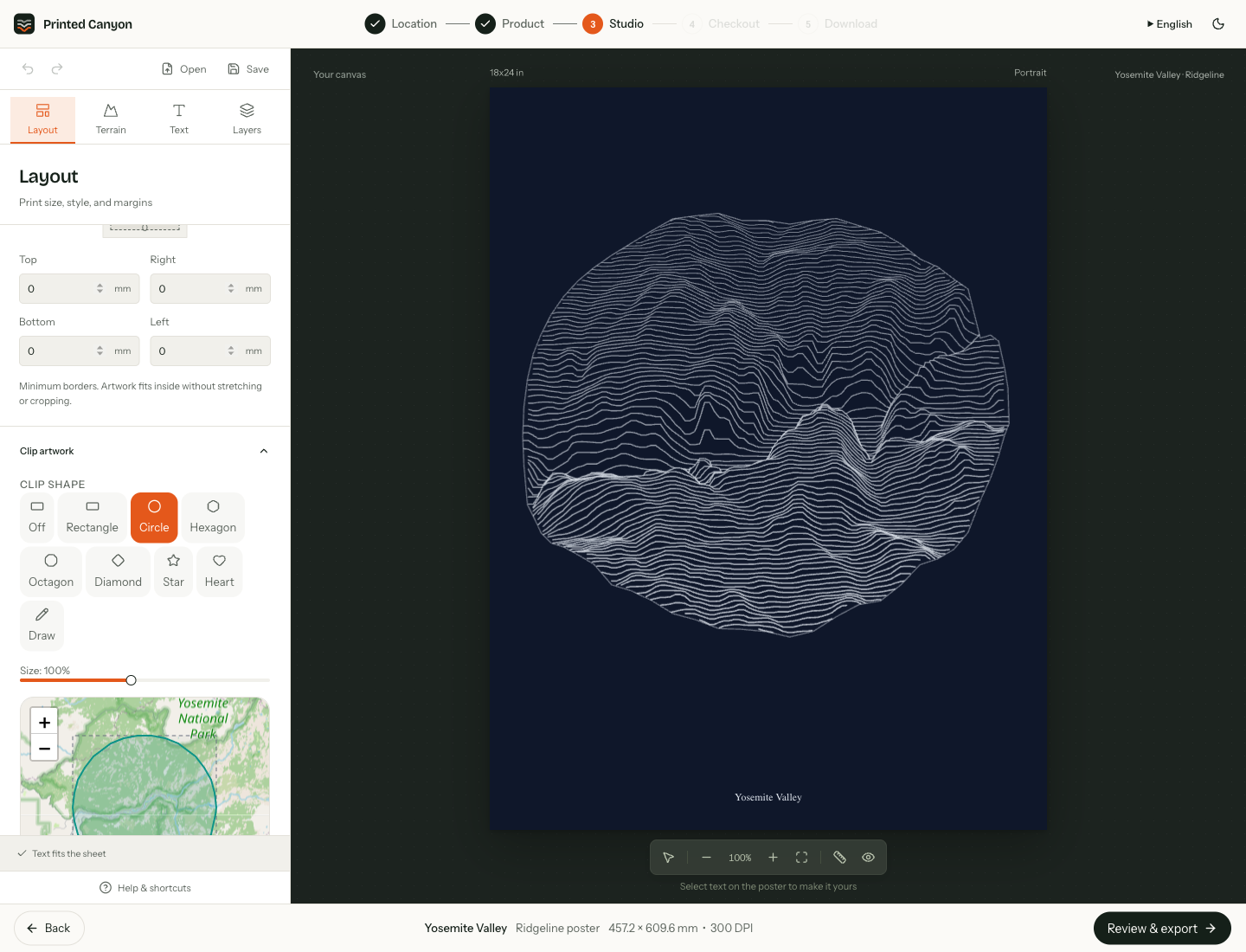
चयन बदलने के बाद कलाकृति को अपडेट होते देखें। क्लिप हटाने के लिए बंद का उपयोग करें। कलाकृति फ़्रेमिंग में शीट पर भूभाग की स्थिति तय करने के लिए भूभाग ज़ूम, क्षैतिज फ़्रेमिंग और लंबवत फ़्रेमिंग समायोजित करें। कैनवास ज़ूम बटन केवल यह बदलते हैं कि आप अपने कार्यक्षेत्र को कितने पास से देखते हैं।
4. पोस्टर पूरा करें और प्रिंट फ़ाइल चुनें
लेआउट और रंग चुनें, पोस्टर का टेक्स्ट संपादित करें, और कागज़ का आकार व किनारे तय करें। जाँचें कि भूभाग और लेबल शीट में फ़िट हों, फिर पर्वत-रेखाएँ स्टूडियो में जाँचें और निर्यात करें का उपयोग करें। अपनी इच्छा से भुगतान वाला चेकआउट पूरा करें और अपनी PNG, PDF या SVG फ़ाइल सहेजें।
जब प्रिंट शॉप निश्चित आकार का पेज चाहे तो PDF चुनें, छवि अपलोड के लिए PNG, या वेक्टर-संपादन प्रक्रिया के लिए SVG। पहले अपने प्रिंटर की आवश्यकताएँ पक्की कर लें। Half Dome ट्यूटोरियल की प्रारूप तुलना बताती है कि प्रिंट से पहले क्या-क्या जाँचना है।
भू-दृश्य के साथ पगडंडी की रेखा भी चाहिए? GPX फ़ाइलें कैसे खोजें और अपलोड करें देखें, फिर मार्ग-आधारित पोस्टर बनाएँ।
शुरू करने के लिए एक स्थान काफ़ी है
चुने हुए Yosemite Valley क्षेत्र से शुरू करें और अपना पर्वत-रेखाएँ शैली वाला पोस्टर बनाएँ।
Yosemite Valley को अनुकूलित करेंयह गाइड कैसे बनी: संपादक की ये स्क्रीन कैप्चर करने के लिए हमने Printed Canyon के प्रीव्यू बिल्ड का उपयोग किया। Half Dome ट्यूटोरियल में उसी प्रक्रिया से डाउनलोड की गई कलाकृति शामिल है। स्क्रीनशॉट अंग्रेज़ी इंटरफ़ेस दिखाते हैं।