शामिल Half Dome मार्ग से शुरू करें, उसे बलुआ पत्थर रंग की ऊँचाई पट्टियाँ दें, फिर प्रिंट करने योग्य पोस्टर डाउनलोड करें। यह वॉकथ्रू असली संपादक और उससे निर्यात की गई कलाकृति का उपयोग करता है। आप पहले कोई GPX फ़ाइल खोजे बिना इसे दोहरा सकते हैं।
इस उदाहरण को अनुकूलित करें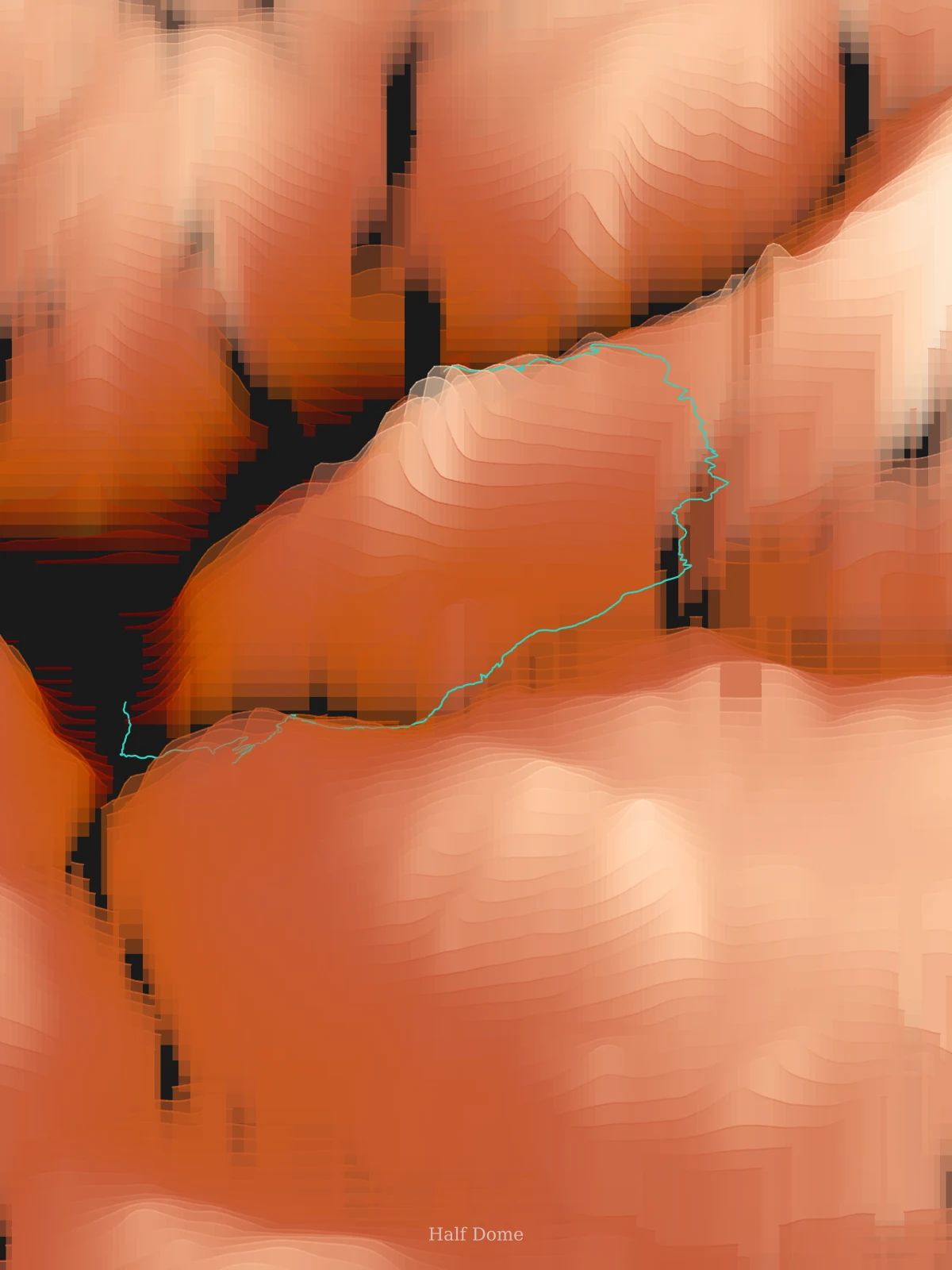
1. मार्ग अपलोड करें या चुनें
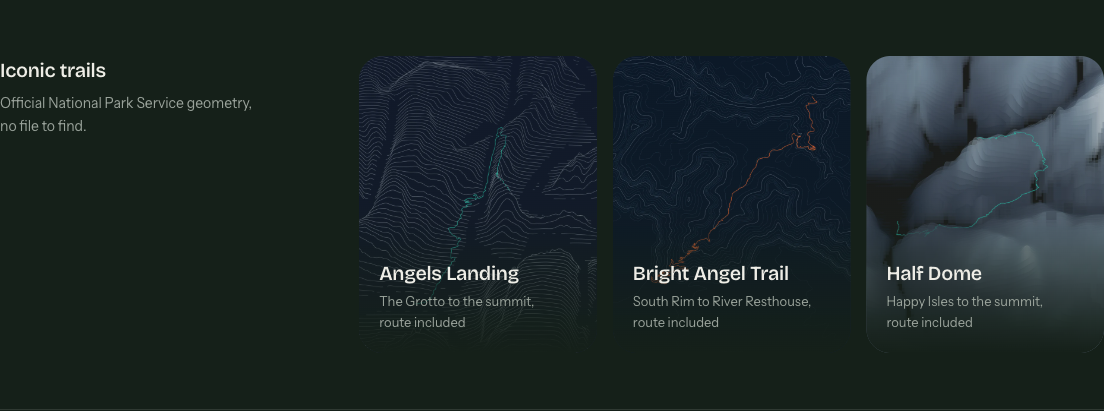
होम पेज पर शुरुआत के लिए स्थान पर जाएँ और प्रसिद्ध पगडंडियाँ में Half Dome चुनें। मार्ग और भूस्तर शैली सीधे स्टूडियो में खुलते हैं। ऊपर दिया “इस उदाहरण को अनुकूलित करें” बटन भी आपको इसी शुरुआती बिंदु पर ले जाता है।
इसके बजाय अपनी पैदल यात्रा का उपयोग करने के लिए GPX फ़ाइल अपलोड करें चुनें, फिर अपनी .gpx फ़ाइल अपलोड क्षेत्र में खींचें या ब्राउज़ करें चुनें। मार्ग का नक्शा और बिंदुओं की संख्या दिखने तक प्रतीक्षा करें, और जाँचें कि मार्ग वही है जो आप चाहते थे। फिर उत्पाद चुनें पर क्लिक करें।
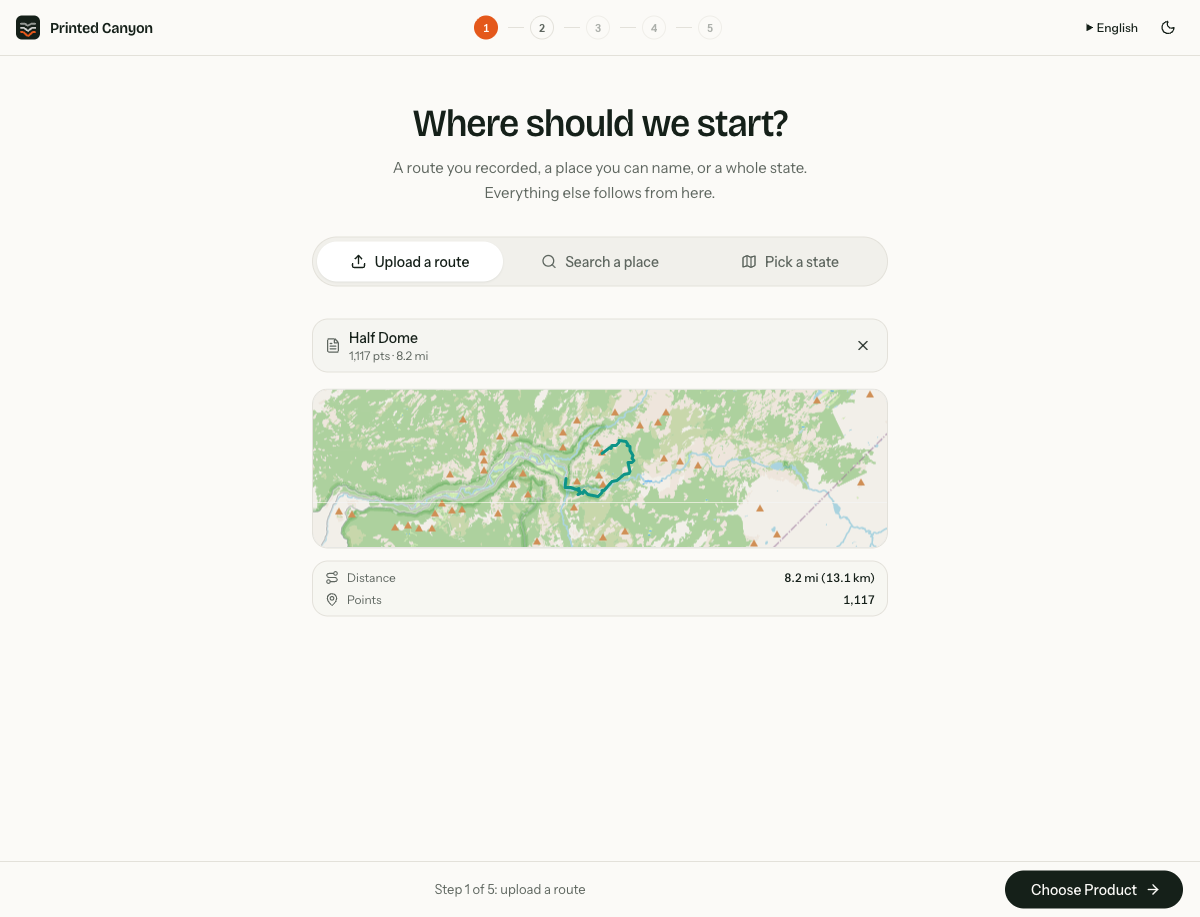
इस उदाहरण के बारे में: शामिल फ़ाइल National Park Service की पगडंडी ज्यामिति का उपयोग करके Happy Isles से John Muir Trail और Half Dome Trail होते हुए शिखर तक जाती है। यह कलाकृति का इनपुट है, न कि निजी गतिविधि की रिकॉर्डिंग या आने-जाने की दूरी। यात्रियों के लिए जानकारी के लिए NPS का Half Dome पेज देखें।
2. भूस्तर चुनें या कोई दूसरी शैली आज़माएँ
अपलोड के बाद उत्पाद स्क्रीन पर भूस्तर चुनें और जारी रखें पर क्लिक करें। अगर आपने Half Dome उदाहरण से शुरुआत की है, तो भूस्तर पहले से चुना हुआ है। बनना पूरा होने के बाद दूसरी शैलियाँ देखने के लिए प्रगति पट्टी में उत्पाद का उपयोग करें।
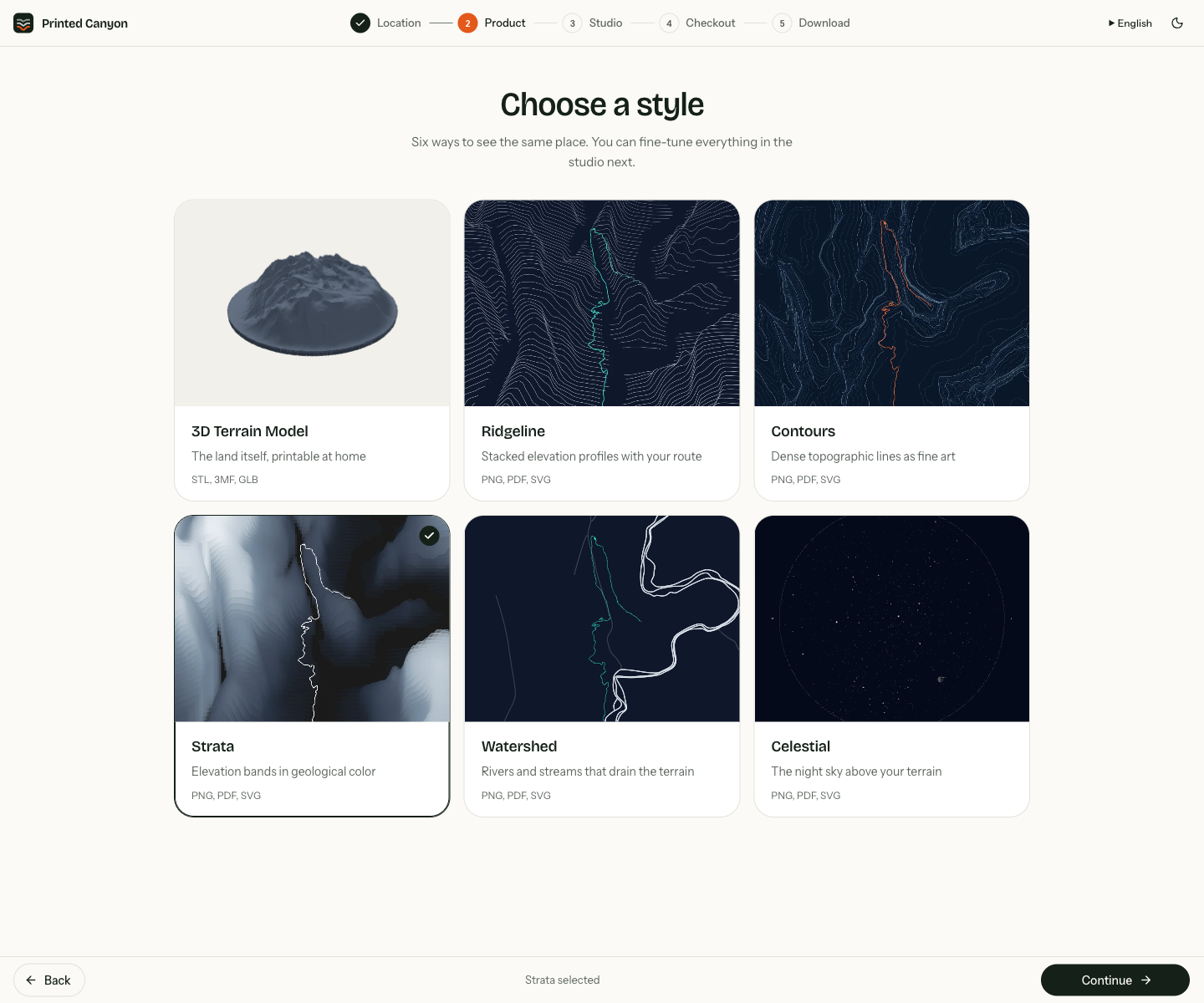
पर्वत-रेखाएँ शैली परतदार भूभाग प्रोफ़ाइल को उभारती है; समोच्च रेखाएँ शैली स्थलाकृतिक रेखाओं को। 3D भूभाग मॉडल विकल्प मॉडल फ़ाइलें बनाता है, इसलिए अगर आपका लक्ष्य कागज़ पर प्रिंट है तो पोस्टर शैली चुनें।
3. स्टूडियो में डिज़ाइन समायोजित करें
पैलेट में Sandstone, पृष्ठभूमि #1a1a1a और ट्रेल हाइलाइट #2dd4bf रखें। फ़िरोज़ी पगडंडी गर्म रंगों वाले भूभाग पर अलग से उभरती है। चाहें तो कोई दूसरा पैलेट आज़माएँ, फिर इस उदाहरण से मिलाने के लिए Sandstone पर लौट आएँ।
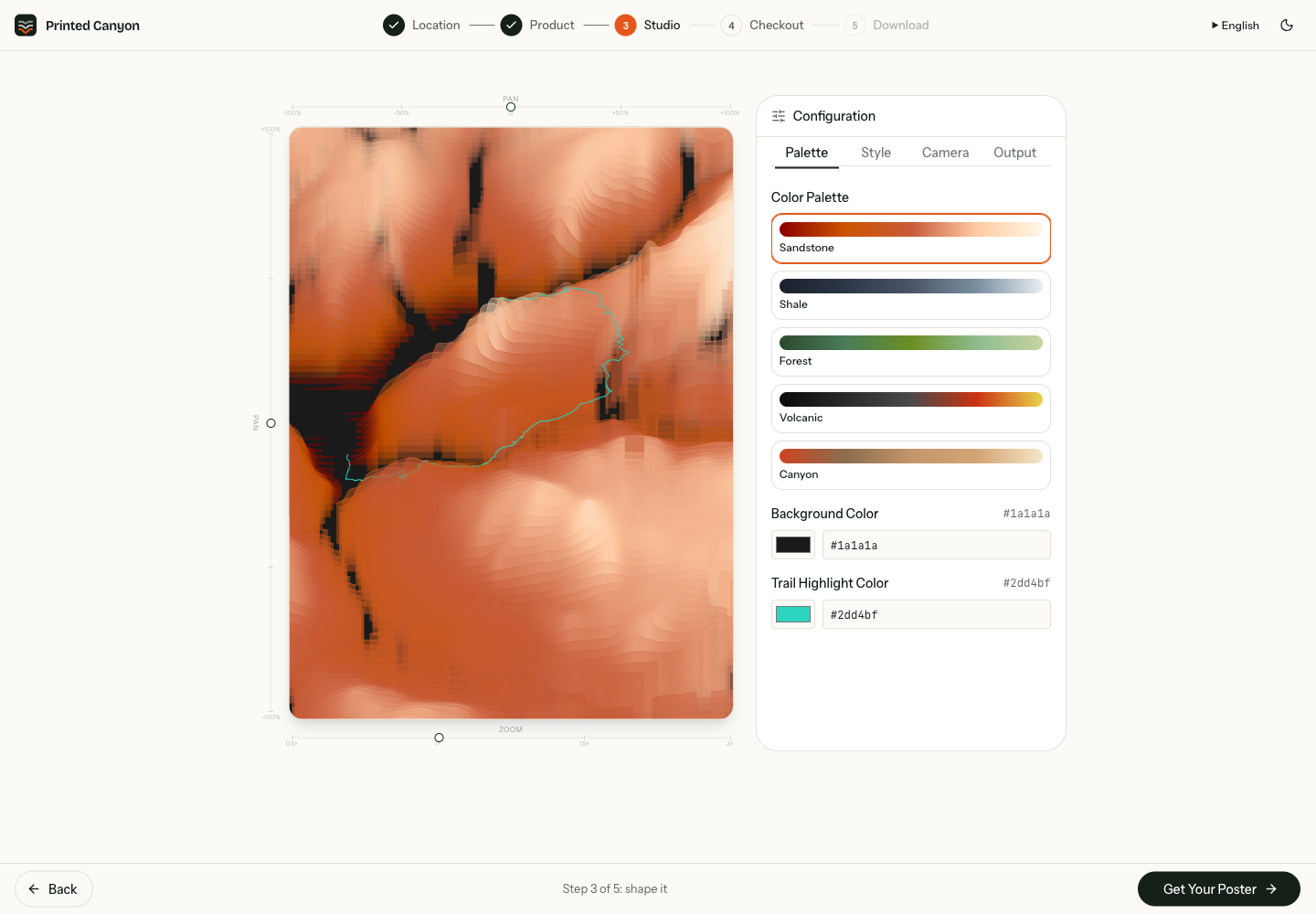
शैली टैब भूभाग की बारीकी और पगडंडी का रूप बदलता है। ज़्यादा रेखाएँ बारीकी बढ़ाती हैं; ऊर्ध्वाधर अतिरंजन उभार बदलता है। यहाँ दिखाए गए परिणाम के लिए नीचे दी गई डिफ़ॉल्ट सेटिंग्स रखें। संरचना बदलने के लिए पैन और ज़ूम का उपयोग करें, और हर बदलाव के बाद पूर्वावलोकन ताज़ा होने की प्रतीक्षा करें।
- रेखाओं की संख्या
- 80
- ऊर्ध्वाधर अतिरंजन
- 120
- लाइन चौड़ाई
- 1.3×
- ट्रेल ग्लो चौड़ाई
- 3.5
- ट्रेल गहराई फेड
- 0.4
- वायुमंडल फेड
- 0.5
- कैमरा
- डिफ़ॉल्ट: दिगंश 0°, ऊँचाई कोण 60°, परिप्रेक्ष्य 0.8
- फ़्रेमिंग
- ज़ूम 1×; दोनों पैन नियंत्रण 0 पर
आउटपुट में पोस्टर का आकार 18x24 रखें, शीर्षक टेक्स्ट में Half Dome लिखें, और आउटपुट DPI को 300 पर रखें। उदाहरण के डिफ़ॉल्ट डिज़ाइन में हमने केवल यही शीर्षक बदला है।
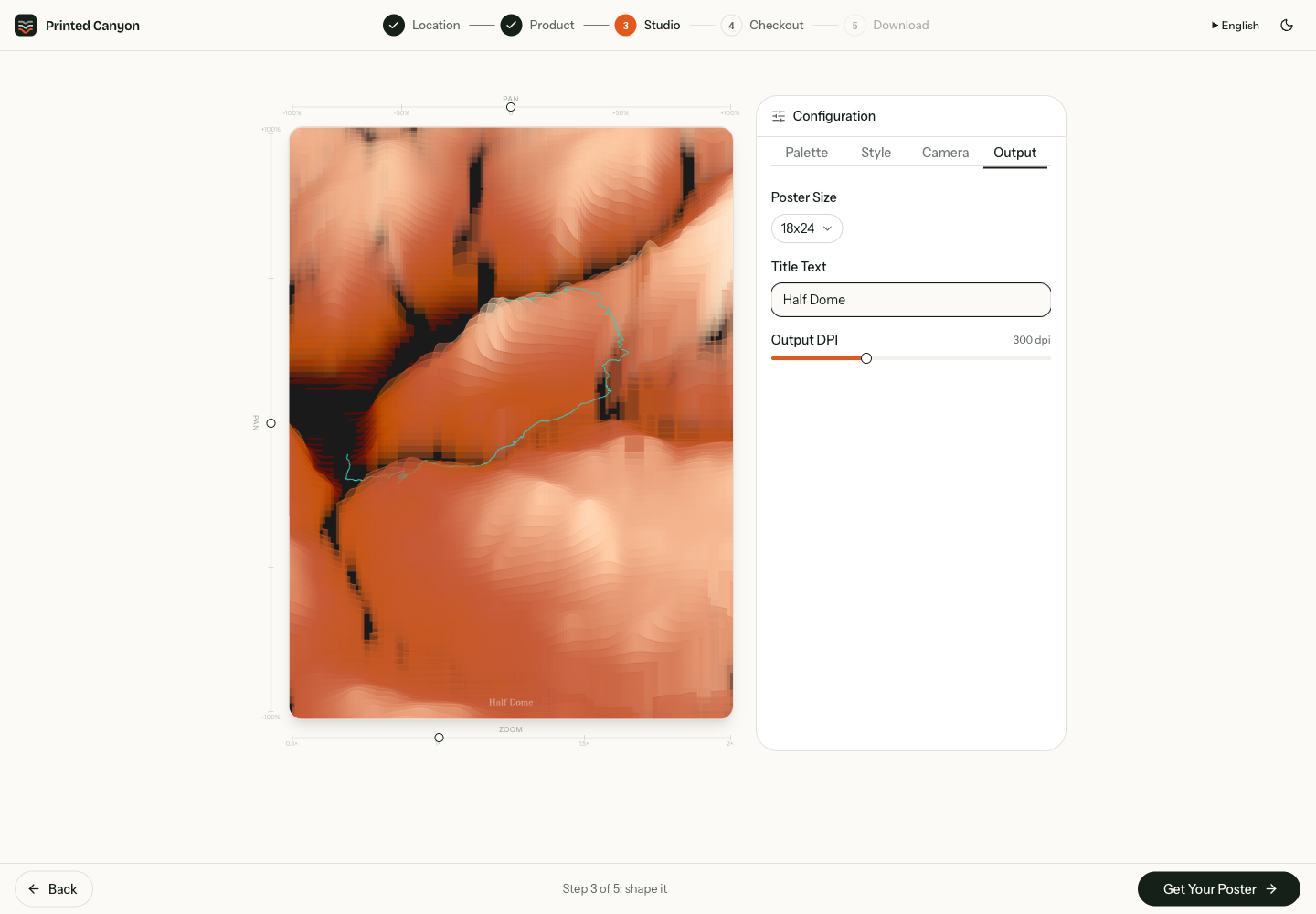
4. असली कलाकृति बनाएँ और डाउनलोड करें
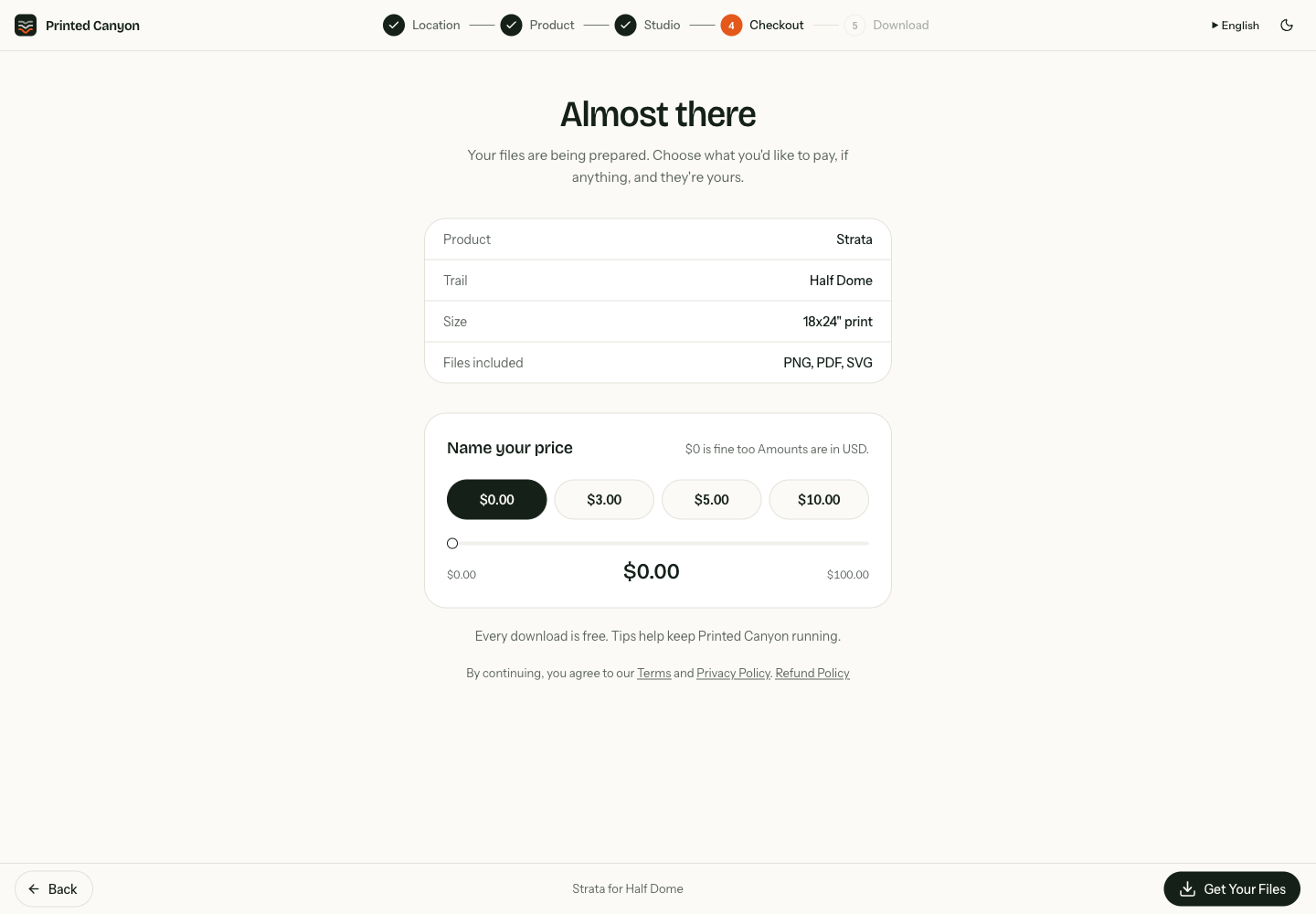
अपना पोस्टर पाएँ चुनें और अंतिम फ़ाइलें बनने तक प्रतीक्षा करें। चेकआउट में वह राशि चुनें जो आप देना चाहते हैं। इस वॉकथ्रू के लिए हमने मुफ़्त चुना, फिर अपनी फ़ाइलें प्राप्त करें। योगदान देना वैकल्पिक है।
आपकी फ़ाइलें तैयार हैं स्क्रीन पर डाउनलोड करने के लिए PNG, PDF या SVG चुनें। हमने तीनों डाउनलोड किए और PNG के आयाम व PDF का पेज आकार जाँचा। इस गाइड के शीर्ष पर दिखी कलाकृति उसी PNG निर्यात से है, स्टूडियो का स्क्रीनशॉट नहीं।
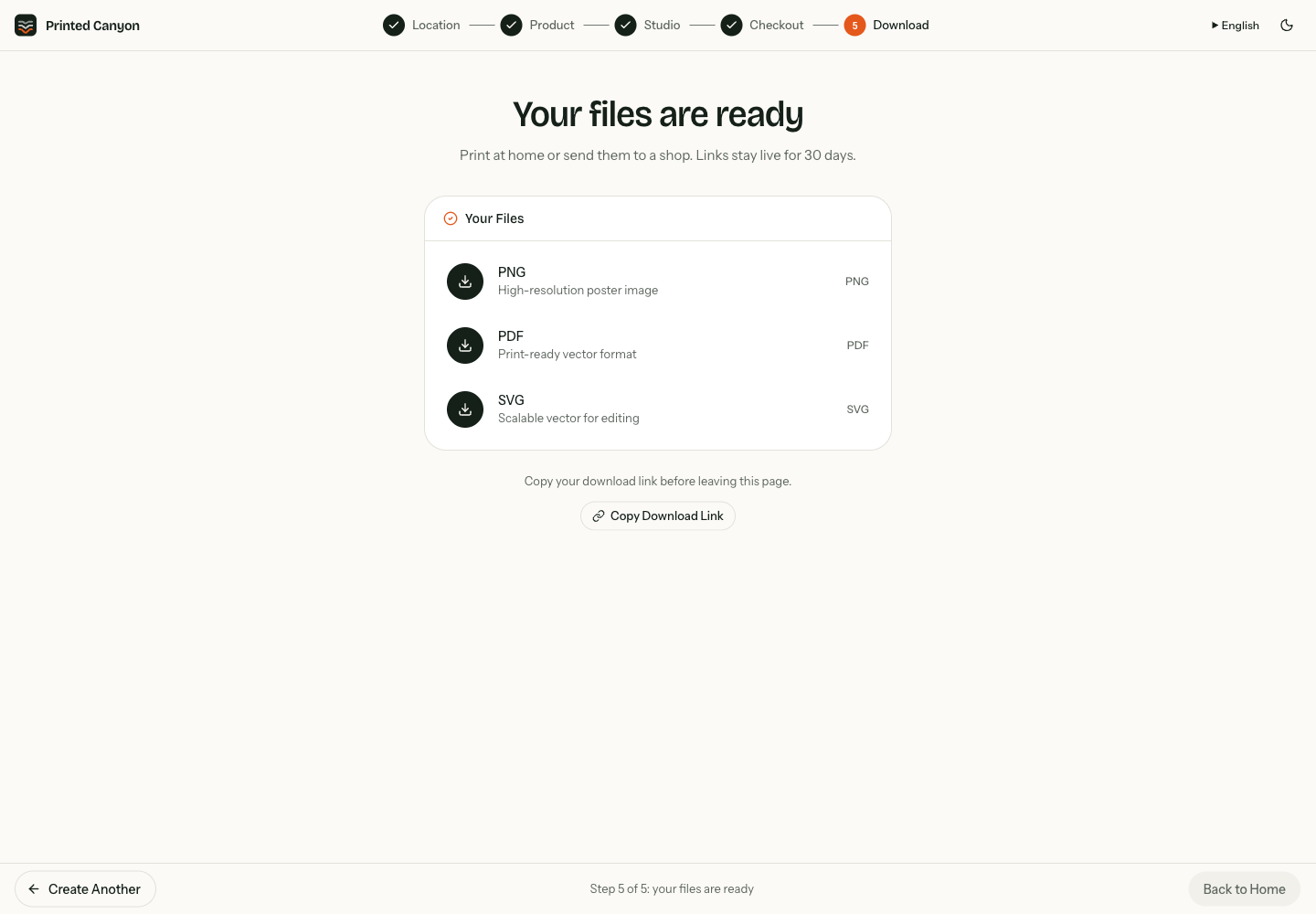
अपनी फ़ाइलें अपने डिवाइस पर सहेजें। डाउनलोड स्क्रीन के अनुसार इसके लिंक 30 दिनों तक सक्रिय रहते हैं; अगर आप उस अवधि में दोबारा उन तक लौटना चाहें तो डाउनलोड लिंक कॉपी करें का उपयोग करें।
5. प्रिंट के लिए PNG, PDF या SVG चुनें
| प्रारूप | कब इस्तेमाल करें | प्रिंट से पहले क्या जाँचें |
|---|---|---|
| PNG | प्रिंट सेवा पर छवि अपलोड करना, या छवि-आधारित प्रिंट प्रक्रिया। | पिक्सेल आयाम और क्रॉप। 300 DPI पर हमारा 18 × 24 इंच निर्यात 5,400 × 7,200 पिक्सेल का है। इसे बड़ा करने पर प्रति इंच पिक्सेल घट जाते हैं। |
| निश्चित पेज आकार वाला दस्तावेज़; प्रिंट शॉप के लिए व्यावहारिक शुरुआत। | कागज़ का आकार और स्केलिंग। हमारा PDF 18 × 24 इंच का एक पेज है। उसी आकार के प्रिंट के लिए वास्तविक आकार (actual size) चुनें; “पेज में फ़िट करें” आयाम बदल देता है। | |
| SVG | प्रिंट तैयार करने या उसमें बदलाव करने के लिए कलाकृति को वेक्टर एडिटर में खोलना। | अपने एडिटर में आयाम, टेक्स्ट और रूप। SVG का समर्थन हर प्रिंट सेवा में अलग होता है; अगर आपके प्रिंटर को PDF चाहिए तो PDF निर्यात करें। |
ऑर्डर करने से पहले प्रिंट शॉप से उसका स्वीकार्य प्रारूप, अंतिम आकार, ब्लीड और रंग संबंधी आवश्यकताएँ पूछें। डाउनलोड की गई फ़ाइल को पूरे आकार में जाँचें, खासकर पगडंडी और शीर्षक। कलाकृति कटने से बचाने के लिए इस उदाहरण में 3:4 का अनुपात बनाए रखें। कागज़, स्याही और स्क्रीन की सेटिंग्स रंगों के रूप को बदल सकती हैं।
Printed Canyon डिजिटल फ़ाइलें देता है। प्रिंटिंग और फ़्रेमिंग की व्यवस्था खुद करें। छोटे टेस्ट प्रिंट के लिए पूरे पोस्टर को समान अनुपात में छोटा करें और जाँचें कि मार्ग अब भी साफ़ दिखता है।
इस मार्ग को अपना रूप दें
Half Dome को भूस्तर शैली में खोलें, फिर ऊपर दी गई सेटिंग्स अपनाएँ या अपने रंग चुनें।
इस उदाहरण को अनुकूलित करेंयह गाइड कैसे बनी: संपादक की ये स्क्रीन कैप्चर करने के लिए हमने Printed Canyon के प्रीव्यू बिल्ड का उपयोग किया। Half Dome ट्यूटोरियल में उसी प्रक्रिया से डाउनलोड की गई कलाकृति शामिल है। स्क्रीनशॉट अंग्रेज़ी इंटरफ़ेस दिखाते हैं।