GPX फ़ाइल में ऐसे भौगोलिक बिंदु होते हैं जो किसी ट्रैक या मार्ग का विवरण देते हैं। Printed Canyon इन बिंदुओं से आपकी पगडंडी को भूभाग पर रखता है। अपनी रिकॉर्ड की गई गतिविधि, अपने नियोजित मार्ग या ऐसी पगडंडी फ़ाइल से शुरू करें जिसके उपयोग की आपको अनुमति हो।
अपनी GPX फ़ाइल अपलोड करें1. वह मार्ग खोजें जिसे आप याद रखना चाहते हैं
आपकी अपनी गतिविधि: पैदल यात्रा, दौड़ या साइकिल यात्रा को उस सेवा में खोलें जिसने उसे रिकॉर्ड किया था। रिकॉर्ड की गई गतिविधि उसी रास्ते को सहेजती है जिस पर आप असल में चले, भटकाव समेत। नियोजित मार्ग इच्छित रास्ते का विवरण देता है, जो अलग हो सकता है।
प्रकाशित पगडंडी: पगडंडी की जानकारी देने वाले प्रदाता, रूट प्लानर या इवेंट आयोजक से GPX डाउनलोड खोजें। जाँचें कि मार्ग में वह हिस्सा शामिल है जो आप चाहते हैं, और प्रदाता की उपयोग शर्तों का पालन करें। नक्शे का स्क्रीनशॉट, वेब लिंक या PDF नक्शा GPX ट्रैक नहीं होता।
अभी फ़ाइल नहीं है: Half Dome उदाहरण में मार्ग पहले से शामिल है, इसलिए आप तुरंत संपादक आज़मा सकते हैं। या अगर आप सिर्फ़ भू-दृश्य चाहते हैं, तो GPX फ़ाइल के बिना नक्शा कला बनाएँ।
2. नक्शे की तस्वीर नहीं, .gpx फ़ाइल निर्यात करें
Strava की वेबसाइट पर अपनी कोई गतिविधि खोलें, तीन बिंदुओं वाला मेनू खोलें और Export GPX चुनें। फ़ाइल अपने कंप्यूटर पर सहेजें। Strava के आधिकारिक निर्यात निर्देश देखें।
AllTrails की वेबसाइट पर पगडंडी का पेज खोलें, Hit the trail चुनें, Export map file चुनें, और GPX Track चुनें। मौजूदा विकल्पों के लिए AllTrails के आधिकारिक फ़ाइल-डाउनलोड निर्देश देखें।
किसी अन्य GPS डिवाइस या सेवा में उसका GPX निर्यात विकल्प खोजें। एक ही मार्ग को ऐसे फ़ोल्डर में सहेजें जिसे आप आसानी से ढूँढ सकें, जैसे Downloads। अगर आपको ZIP आर्काइव मिले, तो उसे एक्सट्रैक्ट करें और अंदर की .gpx फ़ाइल चुनें। FIT, TCX, PDF या छवि फ़ाइल का नाम बदलकर .gpx करने से वह GPX में नहीं बदलती।
निजी रिकॉर्डिंग का उपयोग करने से पहले उसकी शुरुआत और अंत देख लें। मार्ग से आपका घर या कोई अन्य निजी स्थान पता चल सकता है। कलाकृति में जो हिस्सा आप नहीं चाहते, उसे अपनी गतिविधि सेवा या रूट एडिटर में काट दें, फिर दोबारा निर्यात करें।
3. इसे Printed Canyon पर अपलोड करें
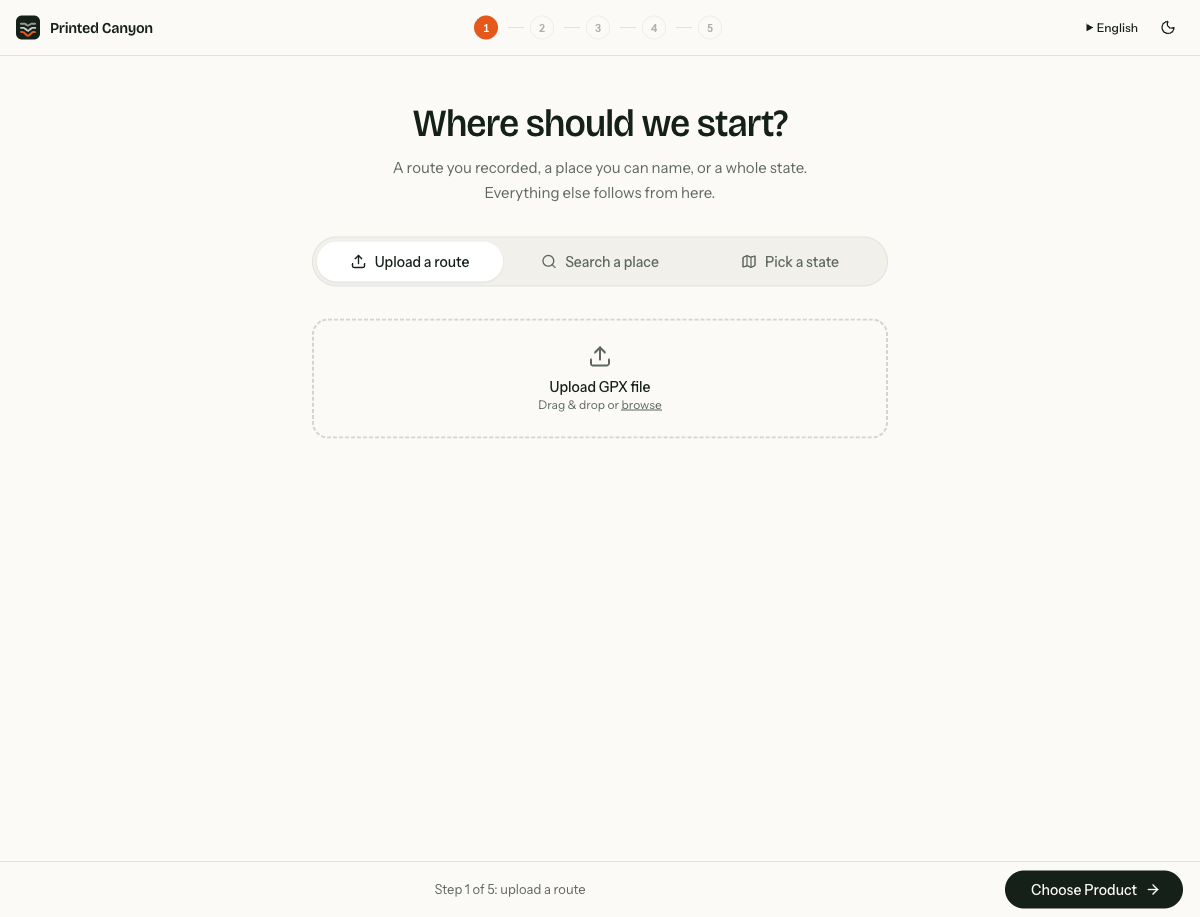
संपादक का अपलोड चरण खोलें। मार्ग अपलोड करें में अपनी .gpx फ़ाइल खींचकर छोड़ें या ब्राउज़ करें चुनकर अपनी फ़ाइलों में से उसे चुनें। फ़ोन पर पहले GPX को Files या Downloads ऐप में सहेजें, ताकि फ़ाइल पिकर उसे ढूँढ सके।
फ़ाइल पार्स होने के बाद संपादक नक्शा, मार्ग का नाम, दूरी और बिंदुओं की संख्या दिखाता है। हमारे Half Dome अपलोड में यह 1,117 बिंदु और 8.2 मील (13.1 किमी) था। आपके मान आपकी फ़ाइल पर निर्भर करेंगे।
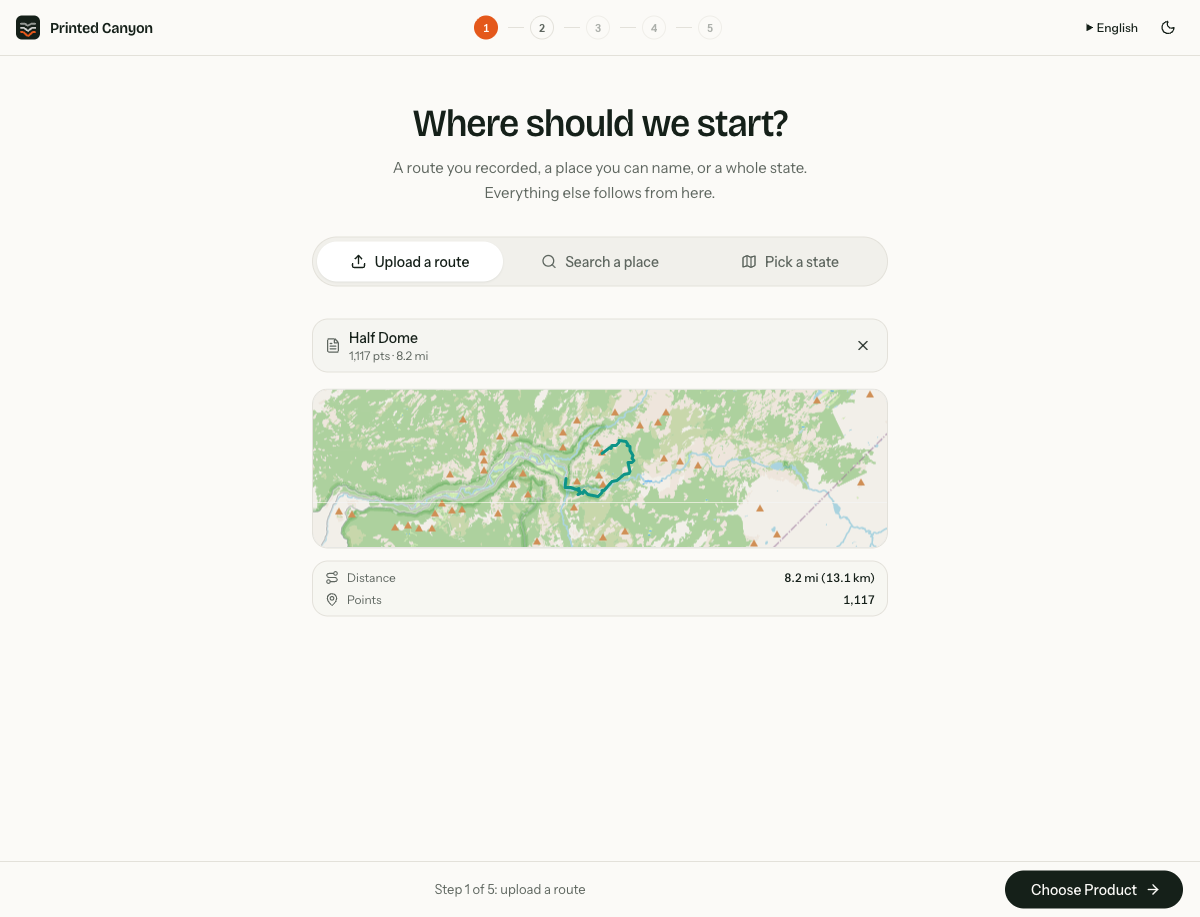
शुरुआत, अंत और पूरी आकृति जाँचें। अचानक दिखने वाली सीधी रेखा या कहीं ज़्यादा लंबी दूरी इस बात का संकेत हो सकती है कि निर्यात में अलग-अलग हिस्से या अतिरिक्त ट्रैक हैं। पूर्वावलोकन गलत हो तो केवल इच्छित मार्ग निर्यात करें। संतुष्ट होने पर उत्पाद चुनें पर क्लिक करें।
अगर अपलोड काम न करे
- फ़ाइल पिकर मेरी फ़ाइल नहीं चुन रहा
- पक्का करें कि आपने असली .gpx फ़ाइल सहेजी है। ZIP आर्काइव हो तो पहले उसे एक्सट्रैक्ट करें, या स्रोत पर लौटकर GPX निर्यात चुनें।
- “इस GPX फ़ाइल में उपयोग करने योग्य मार्ग नहीं है”
- Printed Canyon को ट्रैक पॉइंट या रूट पॉइंट चाहिए। केवल वेपॉइंट पिन वाली फ़ाइल किसी मार्ग का विवरण नहीं देती। GPX Track या बिंदुओं वाला मार्ग निर्यात करें, या इसके बजाय किसी जगह से शुरू करें।
- XML पार्स त्रुटि दिखती है
- फ़ाइल अधूरी, खराब या सहेजा गया वेब पेज हो सकती है। स्रोत के GPX निर्यात विकल्प से इसे फिर से डाउनलोड करें।
- नक्शा गलत मार्ग दिखा रहा है
- स्रोत गतिविधि जाँचें और केवल वही ट्रैक निर्यात करें जो आप चाहते हैं। मार्गों के नाम मिलते-जुलते हो सकते हैं; फ़ाइल के नाम के साथ-साथ नक्शे का भी मिलान करें।
अगर फिर भी समस्या हो, तो त्रुटि संदेश और जिस सेवा से निर्यात किया उसका नाम बताते हुए Printed Canyon से संपर्क करें।
मार्ग को ऐसी चीज़ में बदलें जिसे आप प्रिंट कर सकें
शैली सेटिंग्स, असली निर्यात की गई कलाकृति और प्रिंटिंग सलाह के लिए Half Dome का सचित्र वॉकथ्रू देखें।
प्रिंट करने योग्य ट्रेल पोस्टर बनाएँयह गाइड कैसे बनी: संपादक की ये स्क्रीन कैप्चर करने के लिए हमने Printed Canyon के प्रीव्यू बिल्ड का उपयोग किया। Half Dome ट्यूटोरियल में उसी प्रक्रिया से डाउनलोड की गई कलाकृति शामिल है। स्क्रीनशॉट अंग्रेज़ी इंटरफ़ेस दिखाते हैं।