GPX 文件包含描述轨迹或路线的地理坐标点。Printed Canyon 用这些点把你的路线放到地形上。你可以从自己记录的活动、规划的路线,或有权使用的步道文件开始。
上传你的 GPX 文件1. 找到你想纪念的路线
你自己的活动:在记录这次徒步、跑步或骑行的平台中打开它。记录的活动会保留你实际走过的路径,包括绕路部分;规划路线描述的是预定路径,可能与实际不同。
已发布的步道:从步道信息提供方、路线规划工具或活动主办方处查找 GPX 下载。确认路线覆盖你想要的路段,并遵守提供方的使用条款。地图截图、网页链接或 PDF 地图都不是 GPX 轨迹。
还没有文件:Half Dome 示例已包含路线,你可以马上试用编辑器。如果你想表现的是地貌本身,也可以不使用 GPX 文件制作地图艺术。
2. 导出 .gpx 文件,而非地图图片
在Strava 网站上打开你的一项活动,打开三点菜单并选择导出 GPX。将文件保存到电脑。请参阅Strava 官方导出说明。
在AllTrails 网站上打开步道页面,选择Hit the trail,再选择Export map file,然后选择GPX Track。当前可用选项请参阅AllTrails 官方文件下载说明。
如果使用其他 GPS 设备或平台,请查找其 GPX 导出选项。将单条路线保存到容易找到的文件夹,例如“下载”。如果得到的是 ZIP 压缩包,请先解压,再选择其中的 .gpx 文件。把 FIT、TCX、PDF 或图片文件重命名为 .gpx 并不能转换格式。
使用个人记录前,请检查起点和终点。路线可能暴露你的住址或其他私人地点。请在运动平台或路线编辑器中剪掉不想出现在作品中的部分,然后重新导出。
3. 上传至 Printed Canyon
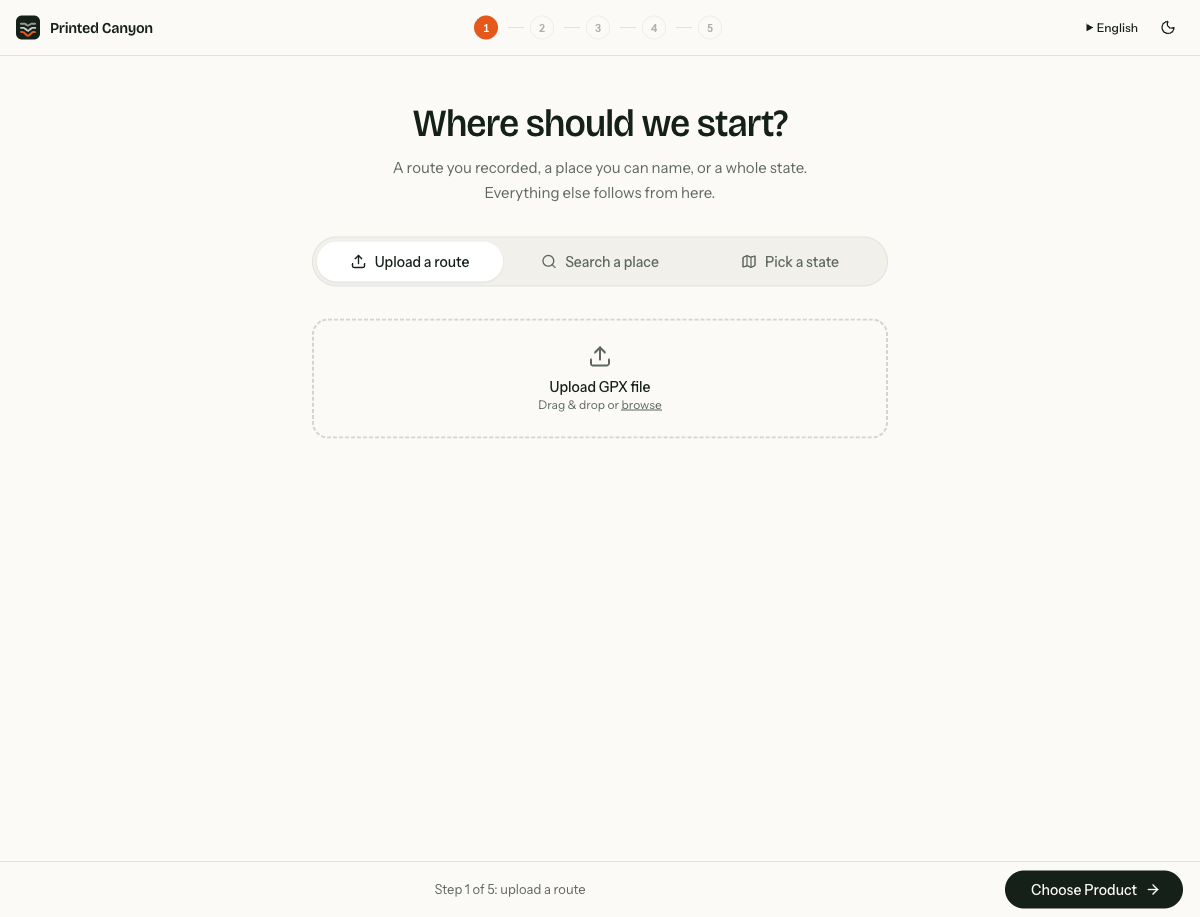
打开编辑器的上传步骤。在上传路线下,拖放你的 .gpx 文件,或选择浏览并从文件中选取。在手机上,请先将 GPX 保存到“文件”或“下载”应用中,以便文件选择器找到它。
解析完成后,编辑器会显示地图、路线名称、距离和点数。我们上传 Half Dome 文件时显示为1,117 个点和8.2 英里(13.1 公里)。你的数值取决于你的文件。
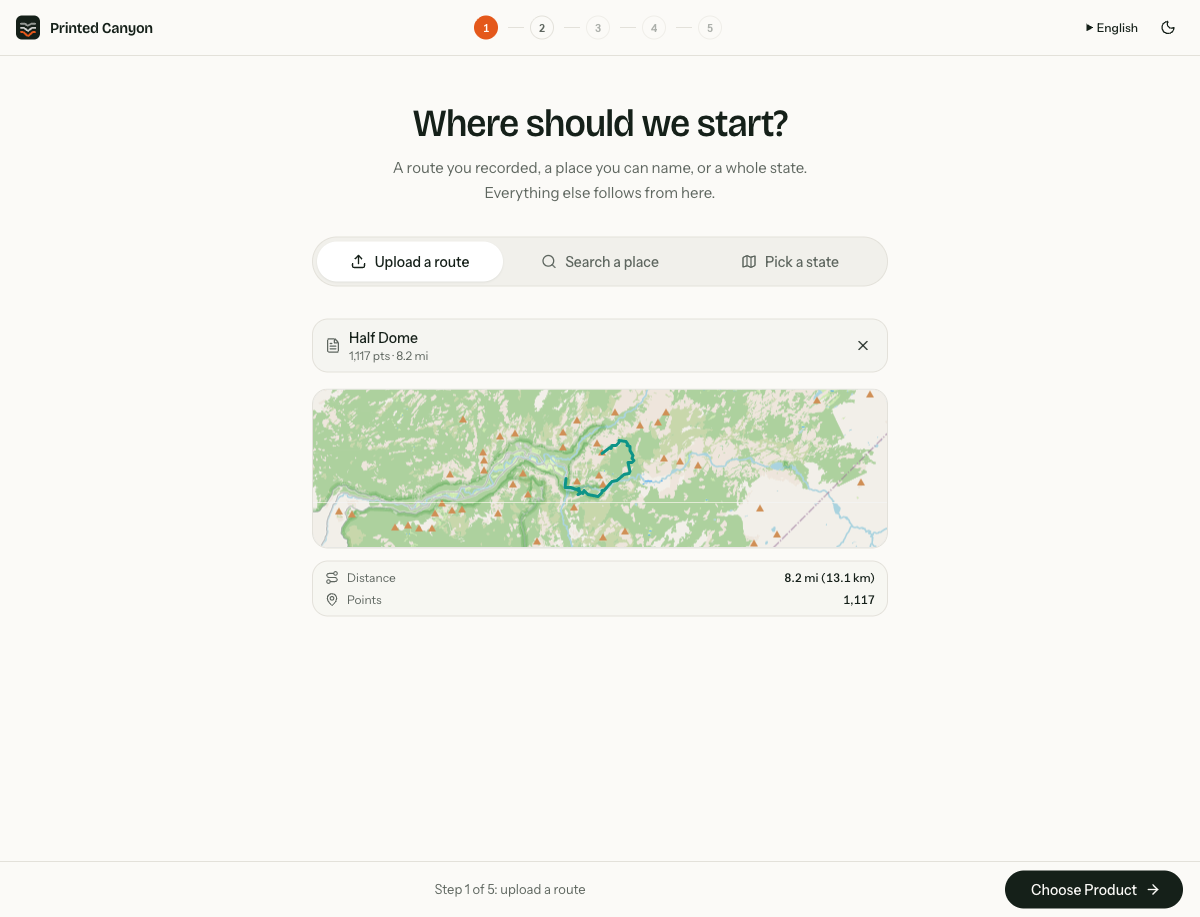
检查起点、终点和整体形状。意外出现的直线或明显偏长的距离,可能说明导出文件中有断开的路段或多余的轨迹。如果预览不对,请只导出目标路线。确认无误后,选择选择产品。
如果上传不成功
- 文件选择器无法选中我的文件
- 确认你保存的是真正的 .gpx 文件。如果是 ZIP 压缩包,请先解压;或者回到来源平台,选择导出 GPX。
- “此 GPX 文件不含可用路线”
- Printed Canyon 需要轨迹点或路线点。只包含航点标记的文件无法描述路线。请导出 GPX Track 或带有路线点的路线,或改为从地点开始。
- 出现 XML 解析错误
- 文件可能不完整、已损坏,或者其实是保存下来的网页。请使用来源平台的 GPX 导出功能重新下载。
- 地图显示了错误路线
- 检查原始活动,只导出你需要的轨迹。路线名称可能相似,请同时比对地图和文件名。
如果仍然失败,请联系 Printed Canyon,并提供错误信息和你导出文件的平台。
本指南的制作方式:我们使用 Printed Canyon 的预览版本截取了这些编辑器界面。Half Dome 教程包含从该流程下载的作品。截图显示的是英文界面。