GPX 文件能为作品添加一条特定路线,但制作地貌海报并不需要它。你可以从一个地点、整个国家或美国州,或在地点内自选的区域开始,让地形成为主角。
自定义 Yosemite Valley1. 从地点开始
如果想要现成的起始区域,请打开起始地点,选择一个标志性地点,例如 Yosemite Valley。点击后会打开编辑器,并已预选该地点和一种海报风格。Yosemite Valley 默认使用山脊线。
如果是其他地方,请打开编辑器,选择搜索地点。输入城镇、山峰或公园名称,然后选择一个搜索结果;如果有多个同名地点,请核对其所在地区和地址。
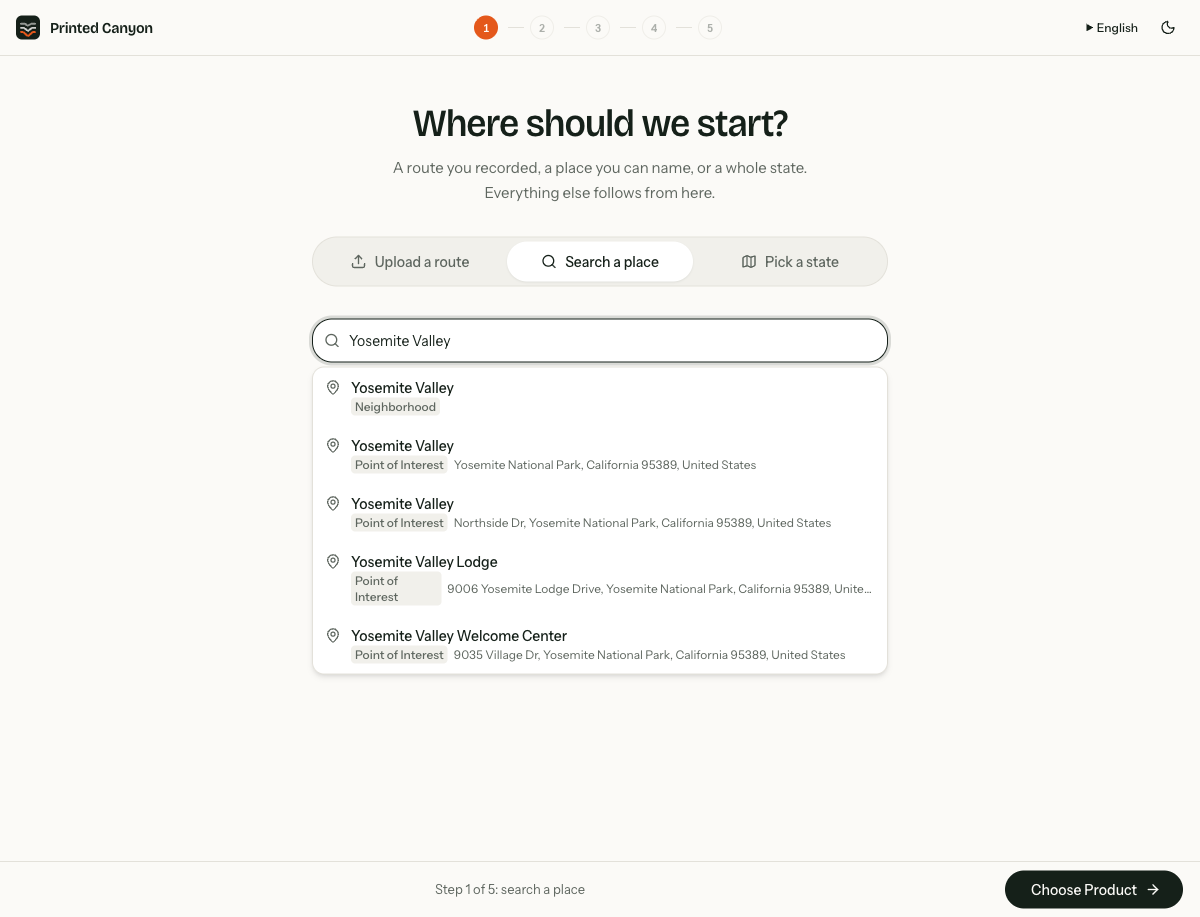
检查地图上的轮廓区域,它表示所选范围;小位置图仅用于确认。选择选择产品,选中山脊线,然后进入工作室。精选的 Yosemite 示例与搜索结果覆盖的范围可能不同,因此生成的作品不一定完全相同。
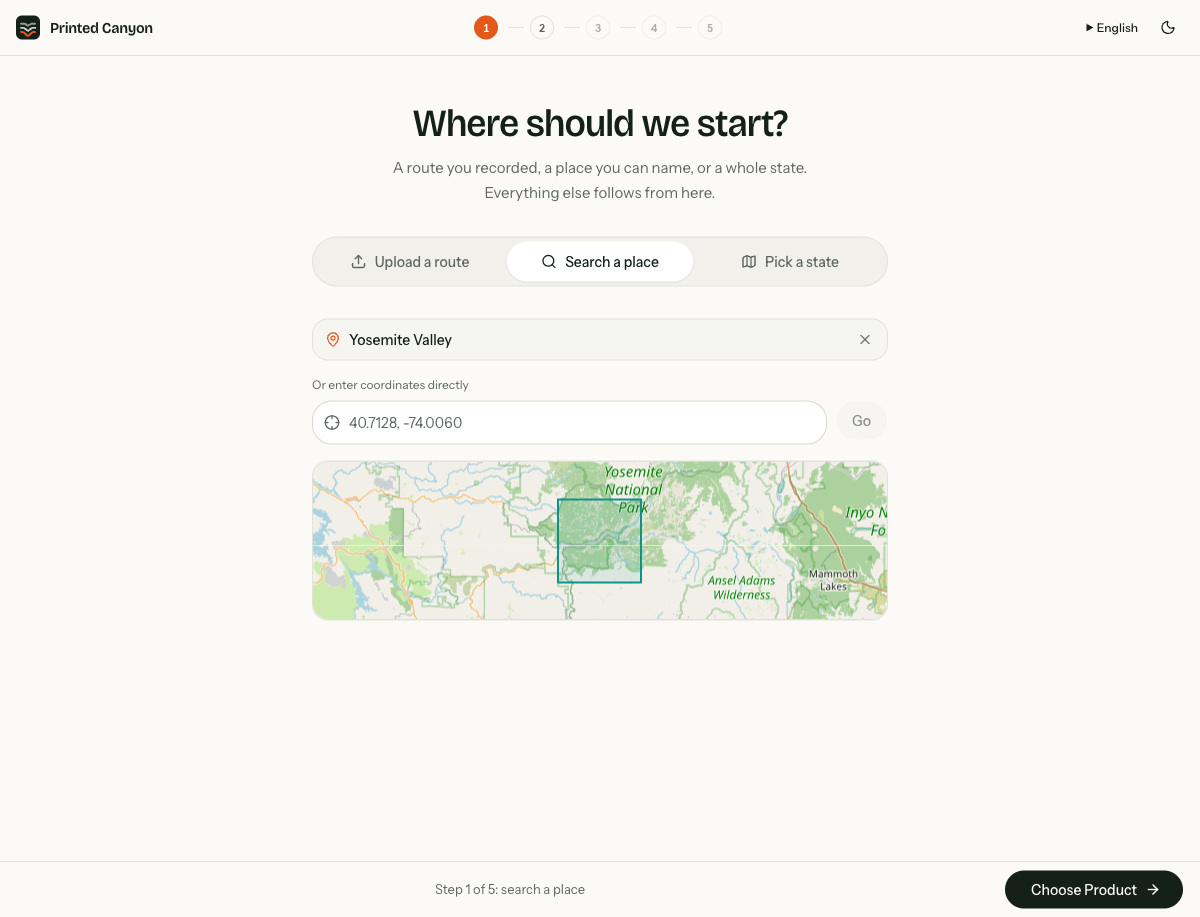
如果按名称难以找到某个地点,请使用或直接输入坐标。先输入纬度,再输入经度,中间用逗号分隔,然后选择前往。继续之前,请检查生成的区域。
2. 制作国家或美国州的地形肖像
在“地点”步骤中,选择国家或州。在查找国家或州中输入名称,然后选中对应卡片。本示例搜索并选中了Colorado;日本或意大利等国家的操作方式相同。接着点击选择产品,并选择一种海报风格。
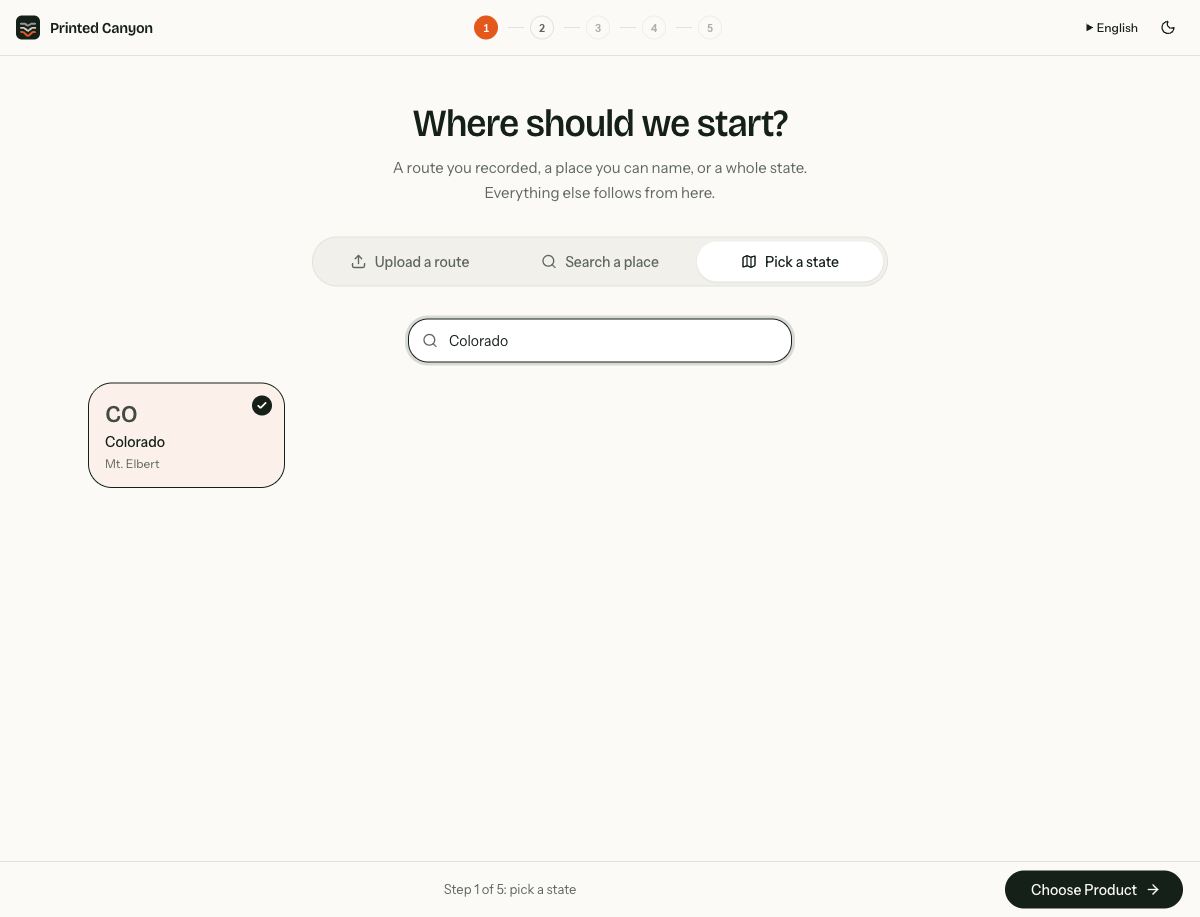
当整个国家或州是作品主体时,请使用这种方式。如果想聚焦其中某个山脉或城镇,请改用搜索地点。如果你想从推荐设计开始自定义,首页也提供精选的国家和州示例。
3. 调整所选地图区域的形状
如需控制轮廓,请先搜索地点,并选择山脊线。在工作室的布局控件中展开裁剪作品。下方展示的是基于地点的山脊线控件,其他风格的设置有所不同。
选择一种形状,例如圆形、六边形或矩形。如需自选区域,请选择绘制,在地图上沿所需边界依次点击,最后点击第一个点完成绘制。拖动多边形的顶点可进一步调整。请让选区保持在该地点的轮廓范围内。
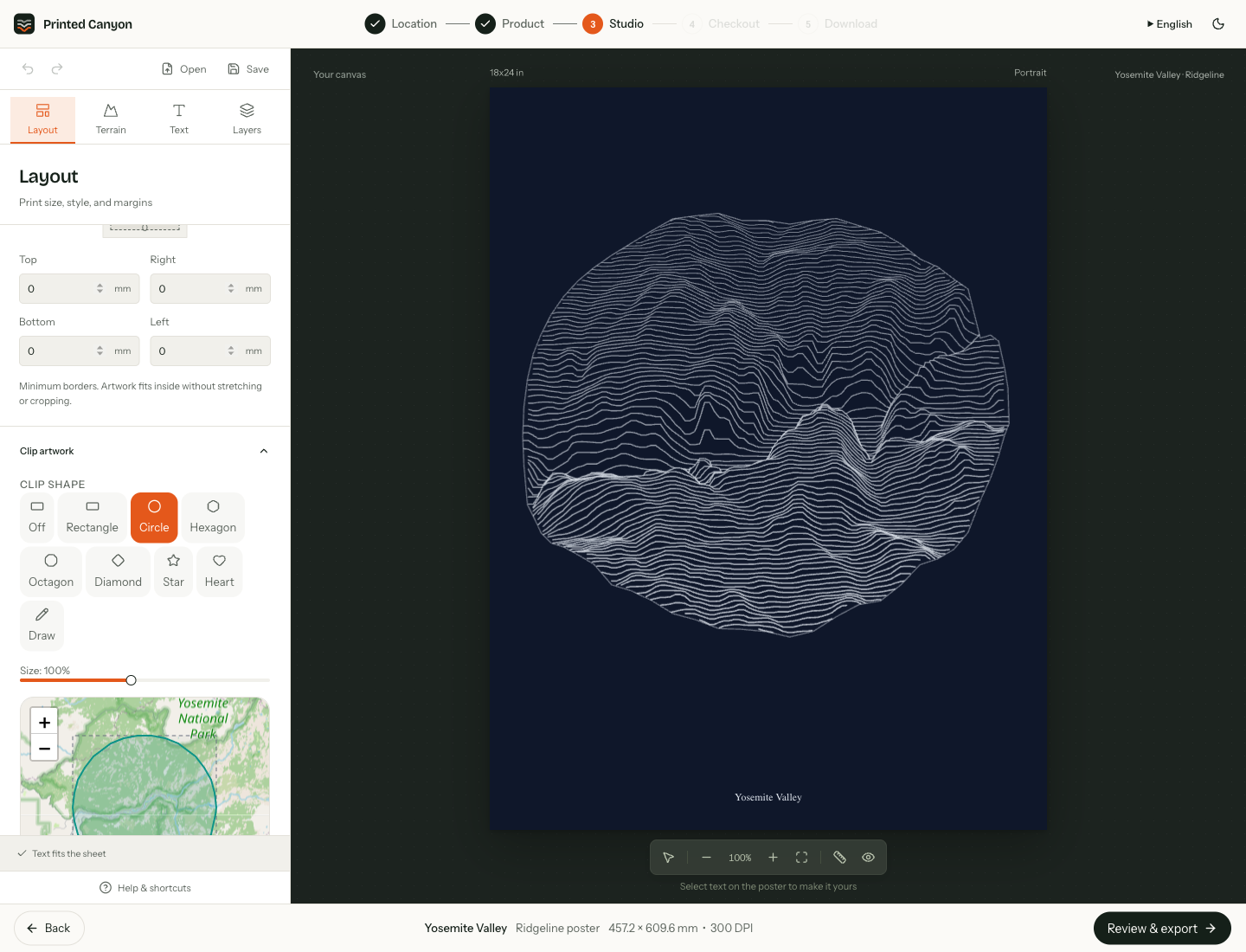
更改选区后,观察作品如何更新。选择无可取消裁剪。在作品构图下,调整地形缩放、水平构图和垂直构图,以确定地形在纸张上的位置。画布缩放按钮只改变你查看工作区的远近。
4. 完成海报并选择打印文件
选择布局和颜色,编辑海报文字,并设置纸张尺寸和边框。确认地形和文字标注都在纸张范围内,然后在山脊线工作室中使用检查并导出。完成价格自定的结账后,保存 PNG、PDF 或 SVG。
如果打印店需要固定尺寸的页面,请选择 PDF;需要上传图片时选择 PNG;矢量编辑流程则选择 SVG。请先确认打印服务商的要求。Half Dome 教程中的格式对比说明了打印前需要做的检查。
除了地貌,还想加上路线?请按照如何查找并上传 GPX 文件操作,然后制作基于路线的海报。
本指南的制作方式:我们使用 Printed Canyon 的预览版本截取了这些编辑器界面。Half Dome 教程包含从该流程下载的作品。截图显示的是英文界面。