Un fichier GPX ajoute un itinéraire précis à votre création. Vous n'en avez pas besoin pour créer une affiche de paysage. Partez d'un lieu, d'un pays ou d'un État américain entier, ou d'une zone que vous choisissez dans un lieu, et faites du relief le sujet.
Personnaliser Yosemite Valley1. Partir d'un lieu
Pour une zone de départ toute prête, ouvrez Des lieux pour commencer et sélectionnez un lieu emblématique, comme Yosemite Valley. Son bouton ouvre l'éditeur avec le lieu et un style d'affiche déjà choisis. Yosemite Valley s'ouvre en Lignes de crête.
Pour un autre lieu, ouvrez l'éditeur et choisissez Rechercher un lieu. Saisissez une ville, une montagne ou un parc. Sélectionnez un résultat de recherche en vérifiant sa région et son adresse lorsque plusieurs lieux portent le même nom.
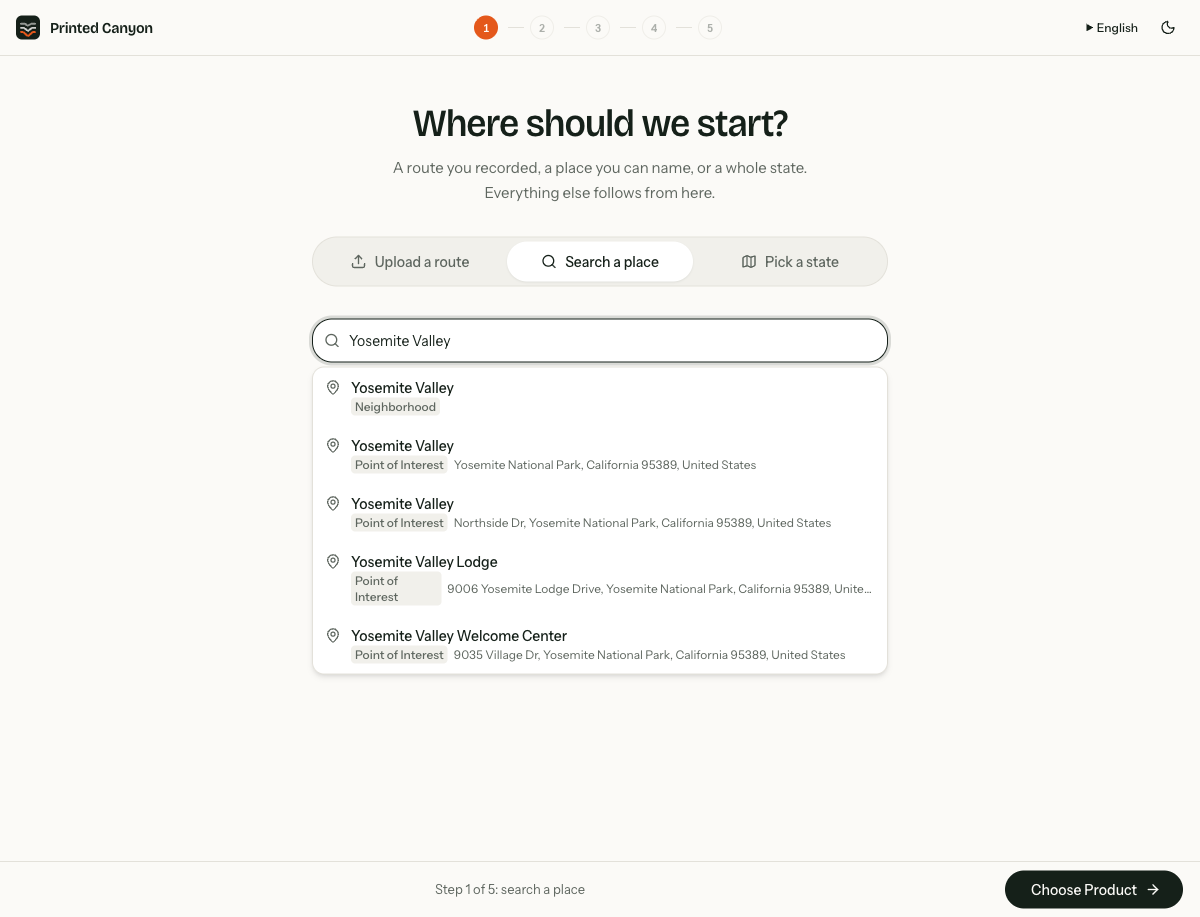
Vérifiez la zone délimitée sur la carte : elle montre l'étendue sélectionnée ; la petite carte de localisation sert de confirmation. Sélectionnez Choisir un produit, choisissez Lignes de crête et passez au studio. L'exemple Yosemite proposé et un résultat de recherche peuvent couvrir des étendues différentes : ils ne produisent donc pas forcément la même œuvre.
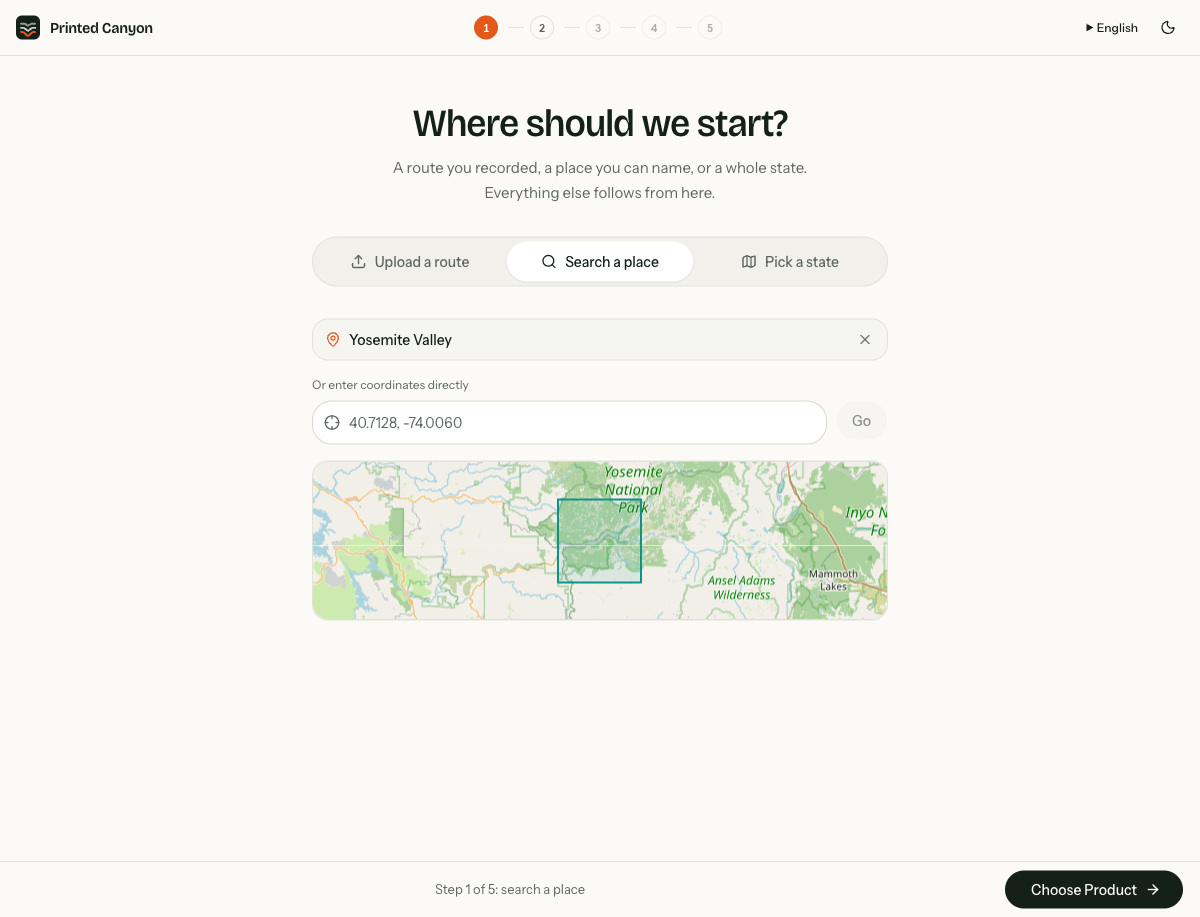
Si un lieu est difficile à trouver par son nom, utilisez Ou saisissez directement des coordonnées. Saisissez d'abord la latitude, puis la longitude, séparées par une virgule, et sélectionnez OK. Vérifiez la zone obtenue avant de continuer.
2. Créer le portrait d'un pays ou d'un État américain
À l'étape du lieu, choisissez Pays ou État. Saisissez un nom dans Rechercher un pays ou un État, puis sélectionnez sa carte. Dans cet exemple, nous avons recherché et sélectionné Colorado ; un pays comme le Japon ou l'Italie fonctionne de la même façon. Continuez avec Choisir un produit et choisissez un style d'affiche.
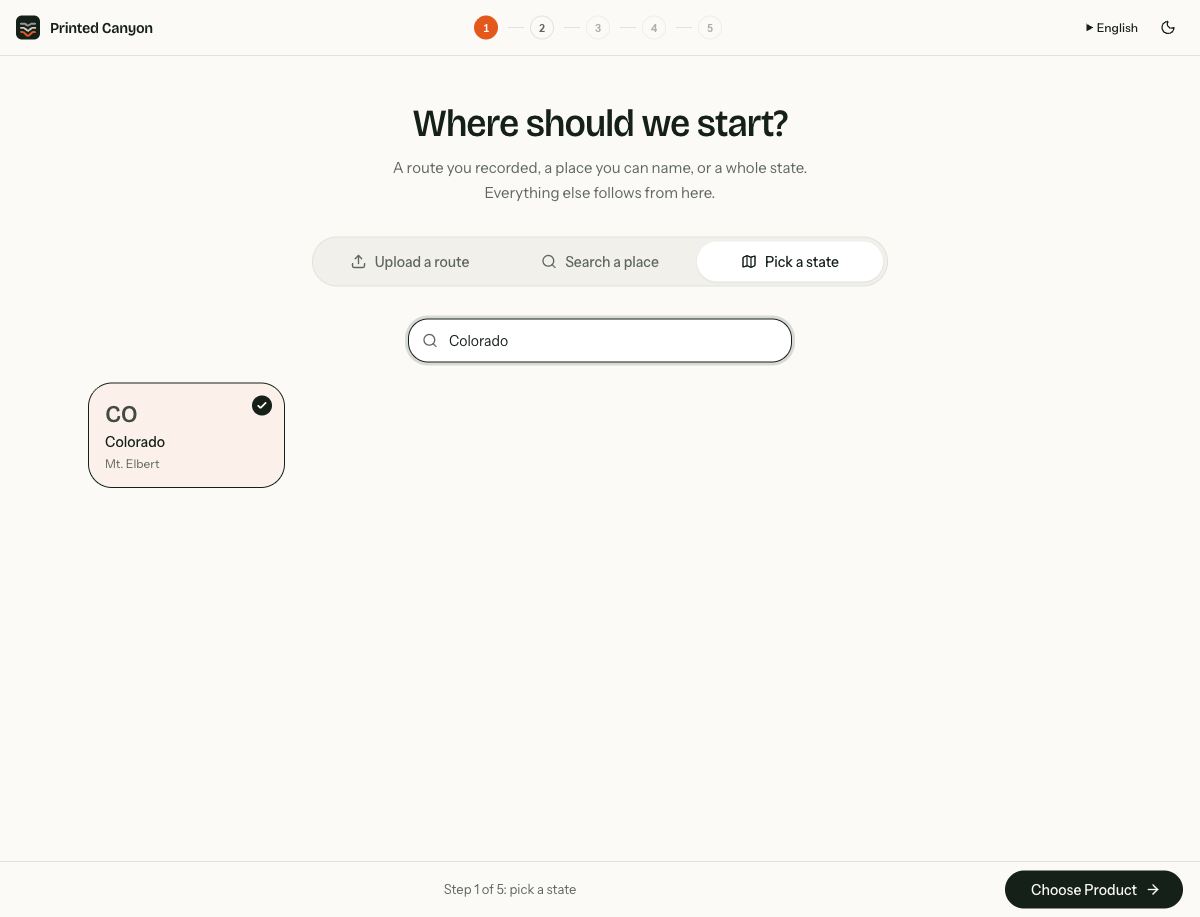
Utilisez cette méthode quand un pays ou un État entier est le sujet. Pour vous concentrer sur une chaîne de montagnes ou une ville en particulier, utilisez plutôt Rechercher un lieu. La page d'accueil propose aussi des exemples de pays et d'États si vous voulez partir d'un design suggéré à personnaliser.
3. Délimiter une zone de carte
Pour maîtriser le contour, partez d'un lieu recherché et choisissez Lignes de crête. Dans les réglages Mise en page du studio, dépliez Découper l’illustration. Il s'agit des réglages Lignes de crête basés sur un lieu, illustrés ci-dessous ; les autres styles ont des réglages différents.
Sélectionnez une forme comme Cercle, Hexagone ou Rectangle. Pour délimiter votre propre zone, choisissez Dessiner, cliquez le long de la limite souhaitée sur la carte, puis terminez en cliquant sur le premier point. Faites glisser les points du polygone pour l'ajuster. Gardez votre sélection à l'intérieur de la zone délimitée du lieu.
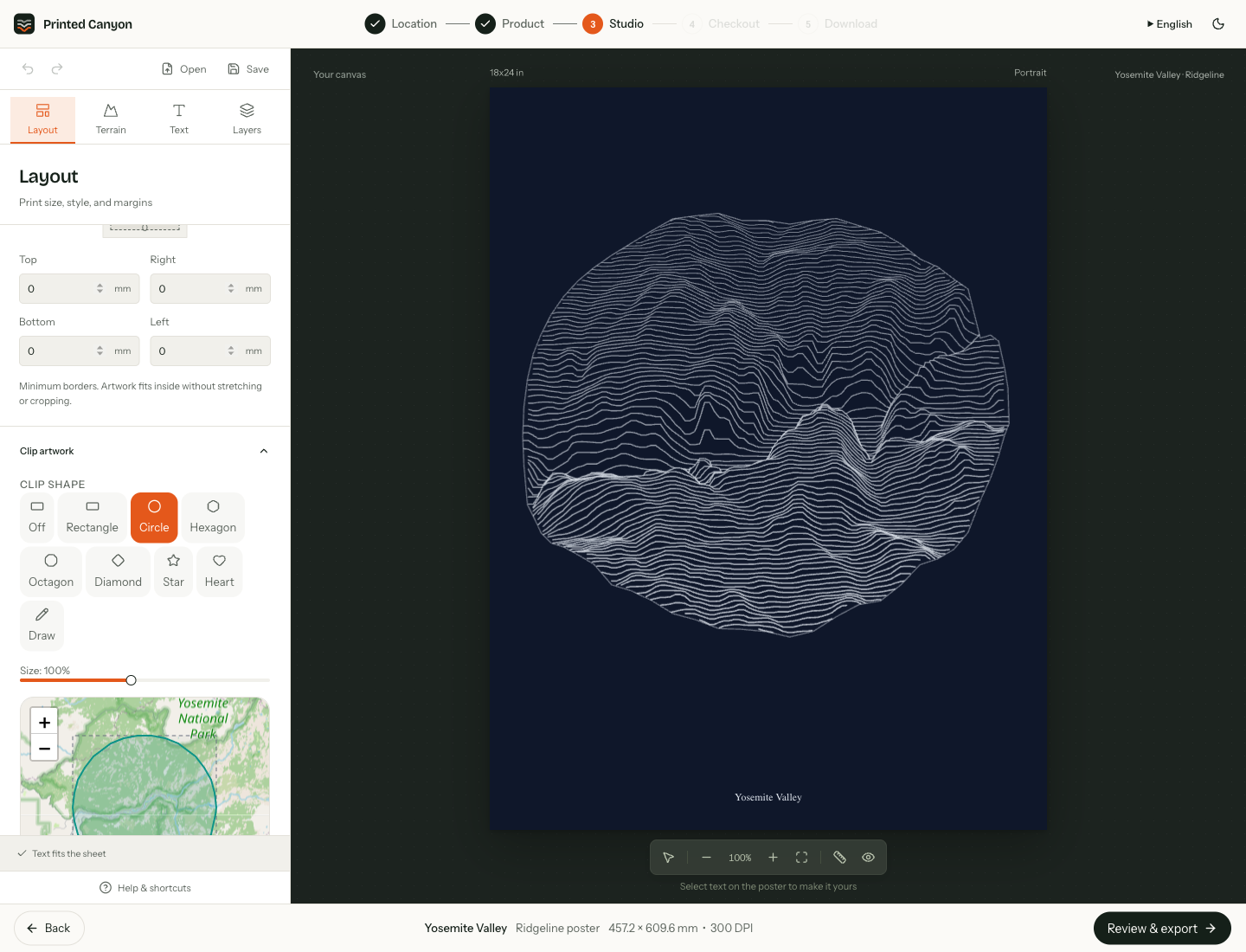
Observez la mise à jour de l'œuvre après avoir modifié la sélection. Utilisez Aucune pour retirer la découpe. Sous Cadrage de l’illustration, réglez Zoom du terrain, Cadrage horizontal et Cadrage vertical pour positionner le terrain sur la feuille. Les boutons de zoom du canevas modifient seulement l'agrandissement de votre espace de travail à l'écran.
4. Terminer l'affiche et choisir un fichier d'impression
Choisissez une mise en page et des couleurs, modifiez le texte de l'affiche, puis réglez la taille du papier et les bordures. Vérifiez que le terrain et les textes tiennent sur la feuille, puis utilisez Vérifier et exporter dans le studio Lignes de crête. Terminez le paiement à prix libre et enregistrez votre PNG, PDF ou SVG.
Choisissez le PDF si un imprimeur demande une page de taille définie, le PNG pour envoyer une image, ou le SVG pour retravailler l'œuvre dans un logiciel vectoriel. Vérifiez d'abord les exigences de votre imprimeur. La comparaison des formats du tutoriel Half Dome détaille les vérifications à faire avant d'imprimer.
Vous voulez aussi le tracé d'un sentier en plus du paysage ? Suivez Trouver et importer des fichiers GPX, puis créez une affiche à partir d'un itinéraire.
Un lieu suffit pour commencer
Partez de la zone Yosemite Valley proposée et créez votre propre affiche Lignes de crête.
Personnaliser Yosemite ValleyComment ce guide a été réalisé : nous avons utilisé la version de préproduction de Printed Canyon pour capturer ces écrans de l'éditeur. Le tutoriel Half Dome inclut l'œuvre téléchargée à l'issue de ce processus. Les captures montrent l'interface en anglais.