Partez de l'itinéraire Half Dome fourni, donnez-lui des bandes d'altitude couleur grès, puis téléchargez une affiche à imprimer. Ce tutoriel utilise l'éditeur réel et l'œuvre qu'il a exportée. Vous pouvez le refaire sans avoir à trouver de fichier GPX au préalable.
Personnaliser cet exemple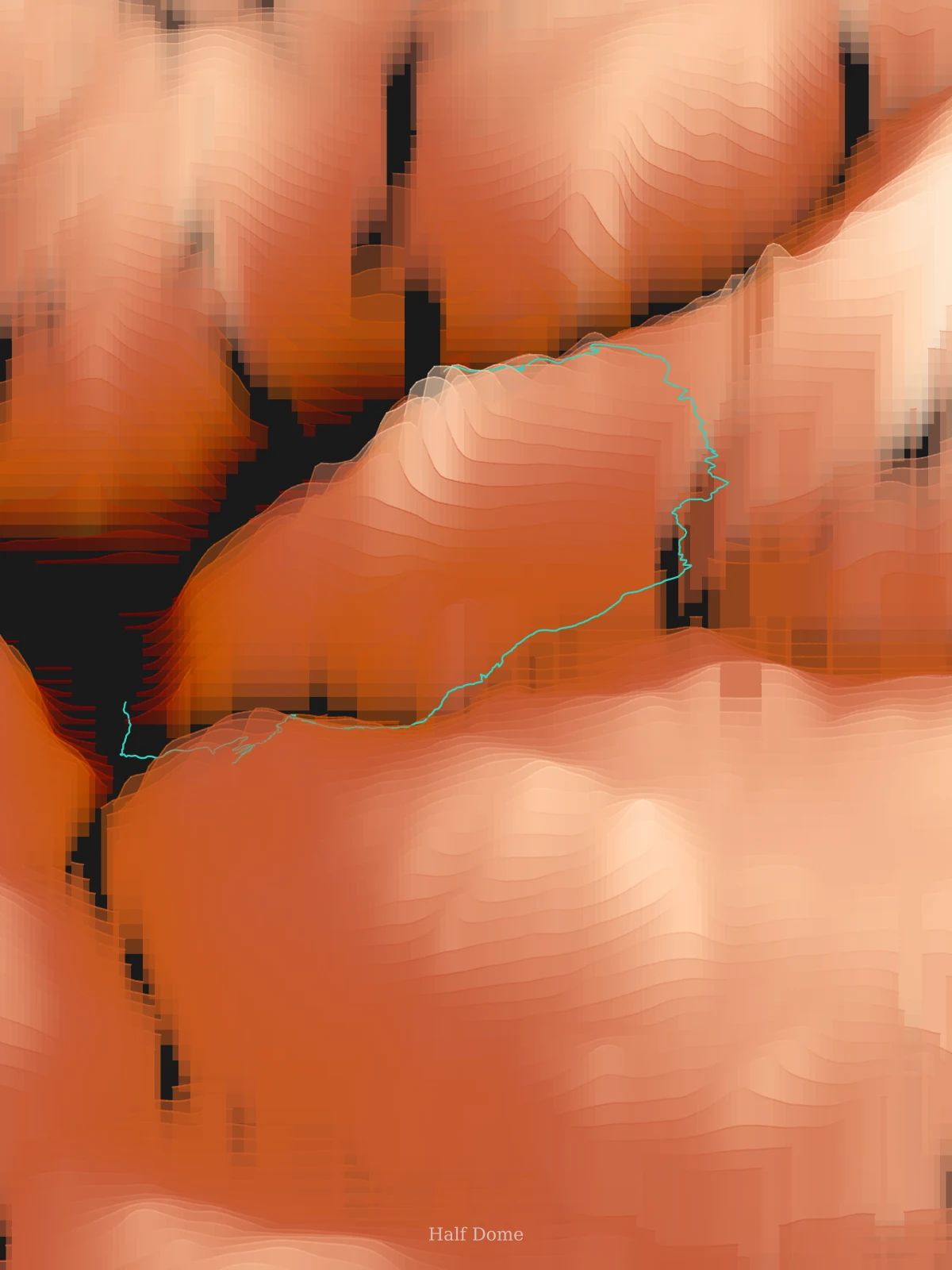
1. Importer ou choisir votre itinéraire
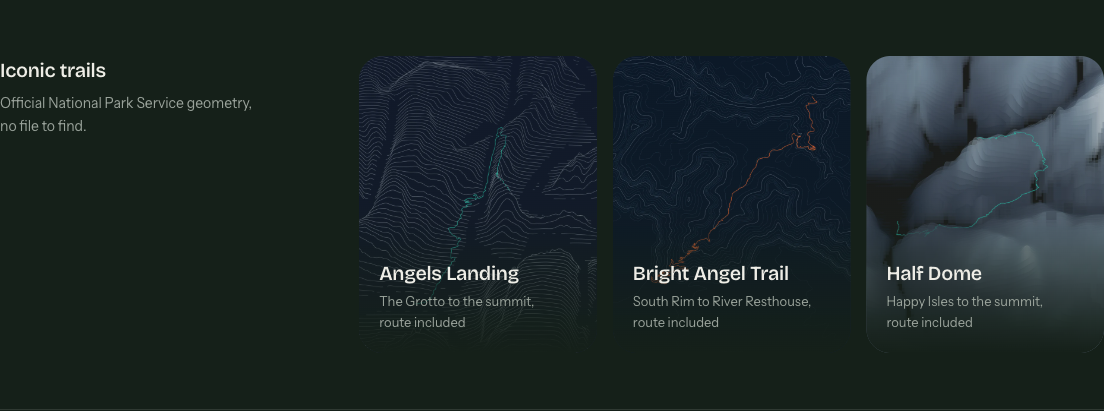
Sur la page d'accueil, allez à Des lieux pour commencer et choisissez Half Dome sous Sentiers emblématiques. L'itinéraire et le style Strates s'ouvrent directement dans le studio. Le bouton « Personnaliser cet exemple » ci-dessus mène au même point de départ.
Pour utiliser plutôt votre propre randonnée, sélectionnez Importer un fichier GPX, puis faites glisser votre fichier .gpx dans la zone d'import ou choisissez parcourir. Attendez l'affichage de la carte de l'itinéraire et du nombre de points, et vérifiez qu'il s'agit bien de l'itinéraire voulu. Sélectionnez ensuite Choisir un produit.
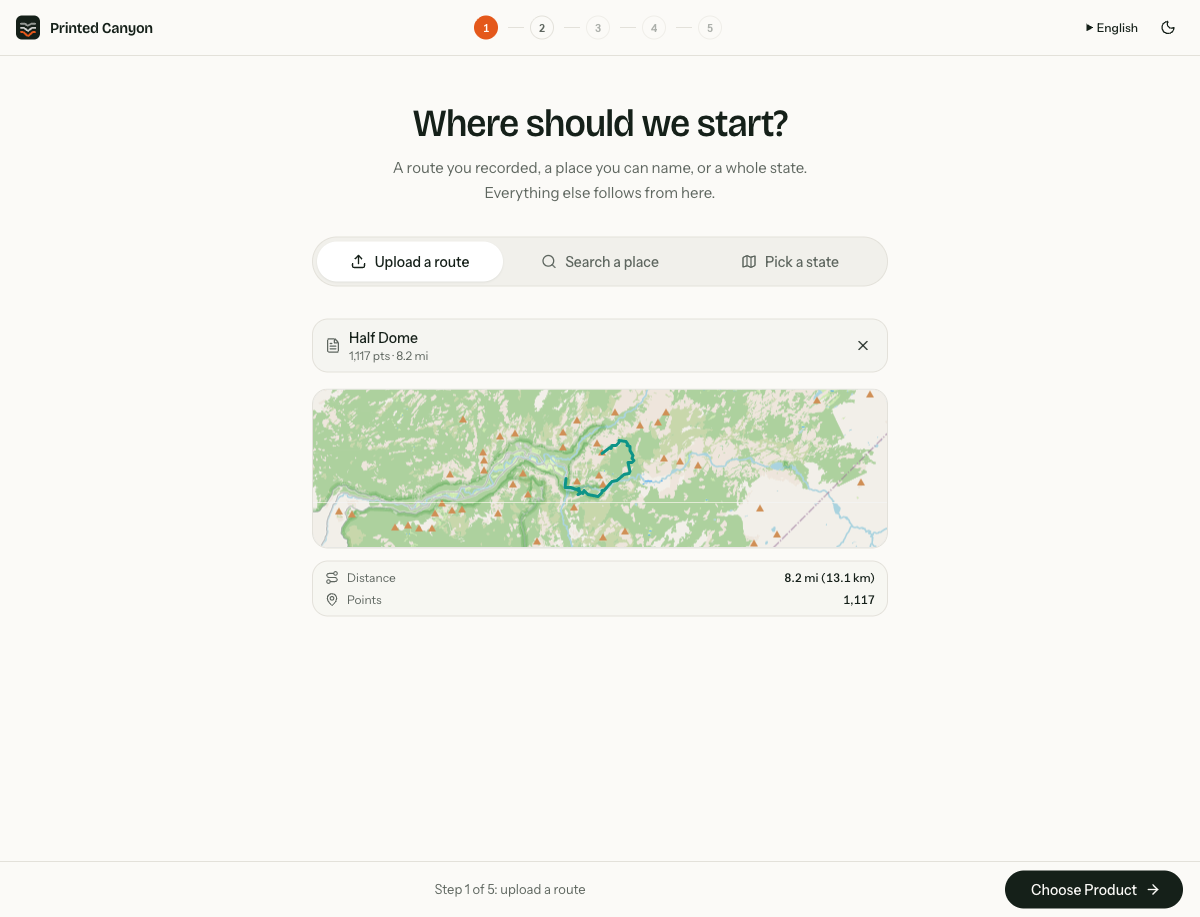
À propos de cet exemple : le fichier fourni part de Happy Isles et suit le John Muir Trail puis le Half Dome Trail jusqu'au sommet, d'après la géométrie des sentiers du National Park Service. Il sert de base à une œuvre : ce n'est ni l'enregistrement d'une activité personnelle ni une distance aller-retour. Consultez la page Half Dome du NPS pour les informations destinées aux visiteurs.
2. Choisir Strates ou explorer un autre style
Après l'import, sélectionnez Strates sur l'écran des produits et choisissez Continuer. Si vous êtes parti de l'exemple Half Dome, Strates est déjà sélectionné. Une fois la génération terminée, utilisez Produit dans la barre de progression pour explorer d'autres styles.
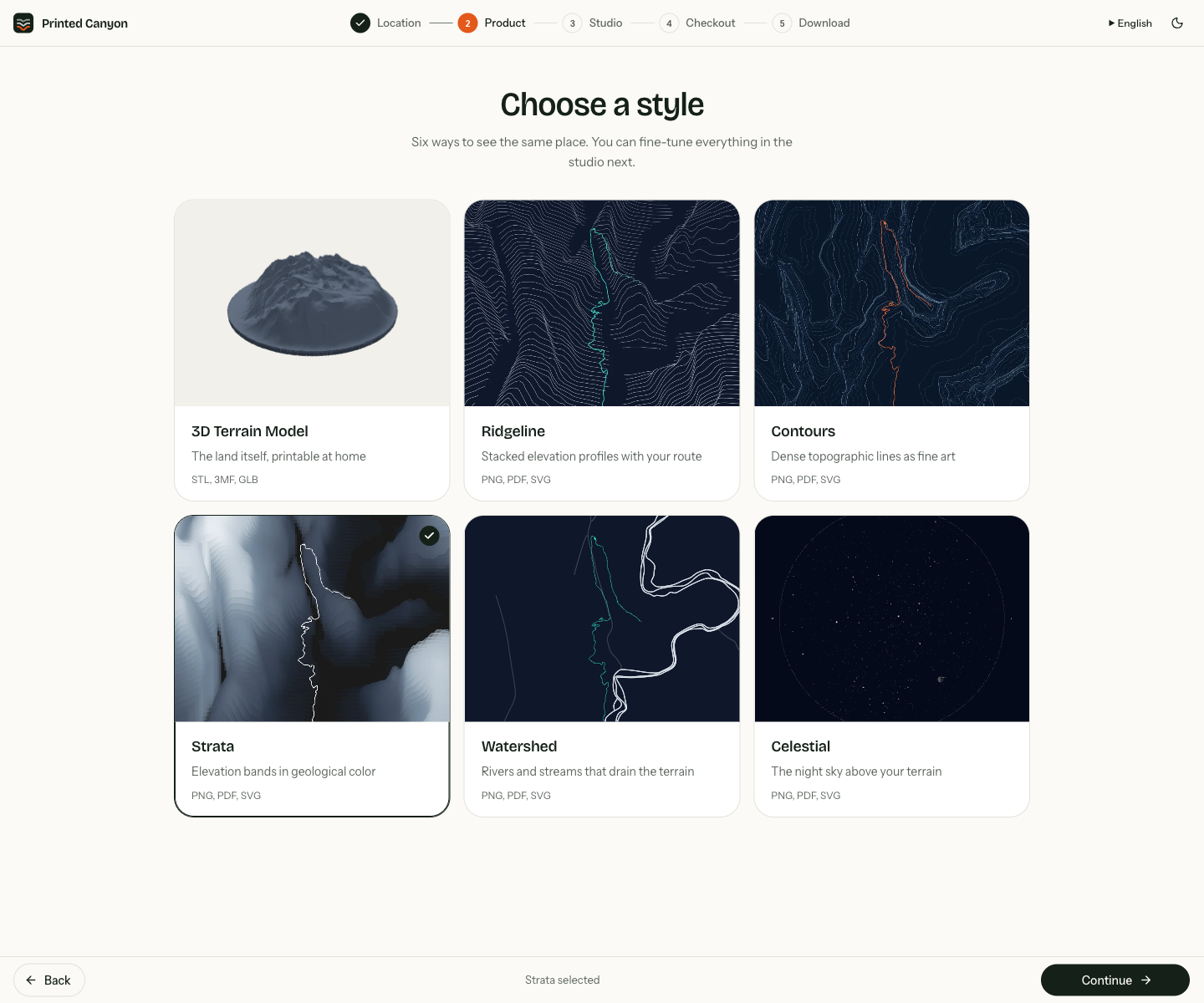
Lignes de crête met en avant les profils de terrain superposés ; Courbes de niveau met en avant les lignes topographiques. L'option Modèle de terrain 3D crée des fichiers de modèle : choisissez donc un style d'affiche si votre objectif est un tirage papier.
3. Ajuster la composition dans le studio
Dans Palette, gardez Sandstone, le fond #1a1a1a et la surbrillance du tracé #2dd4bf. Le sentier turquoise ressort sur les tons chauds du terrain. Essayez une autre palette si vous le souhaitez, puis revenez à Sandstone pour reproduire cet exemple.
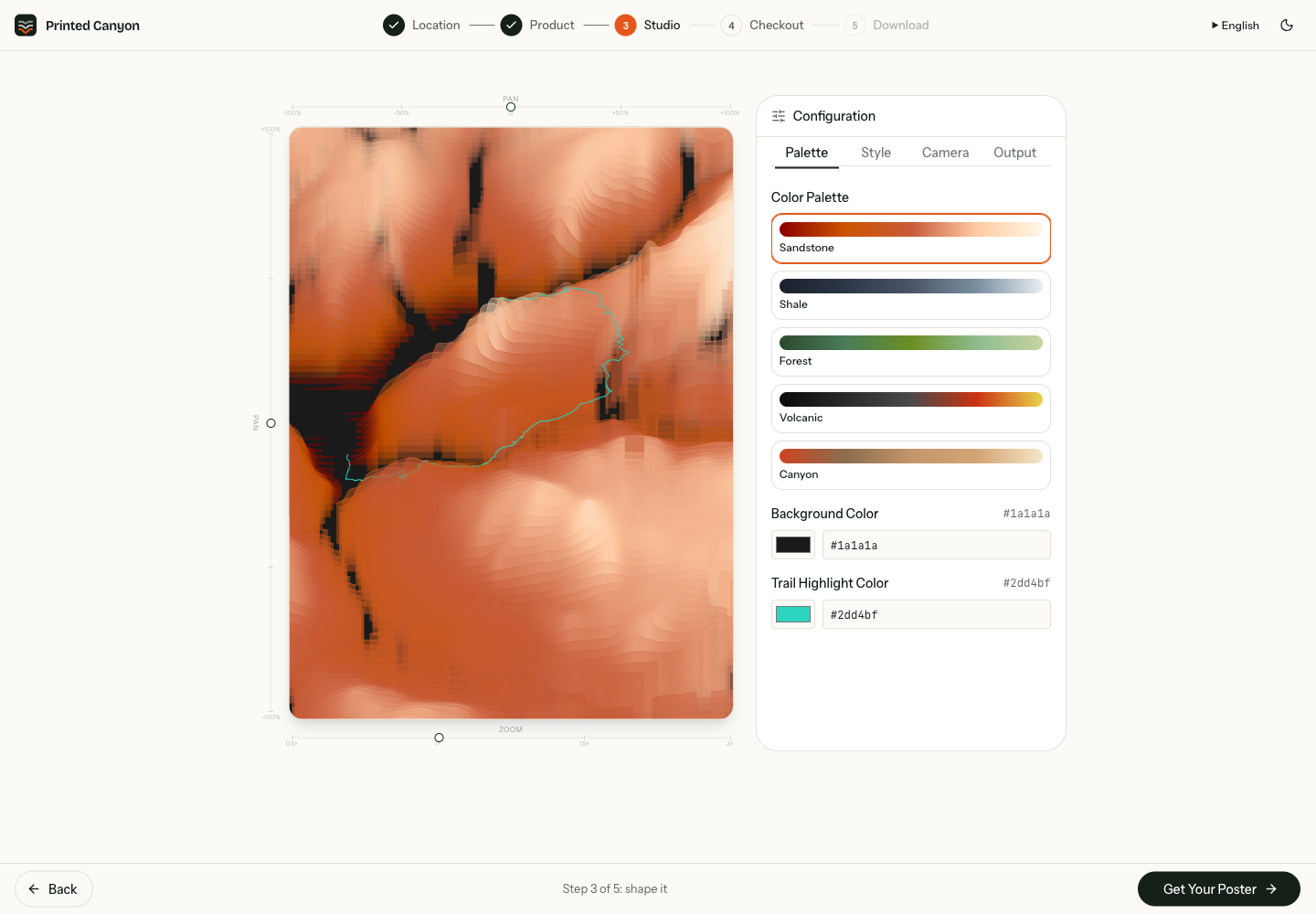
L'onglet Style modifie le niveau de détail du terrain et l'apparence du sentier. Davantage de lignes ajoutent du détail ; l'exagération verticale modifie le relief. Pour obtenir le résultat présenté ici, gardez les réglages par défaut ci-dessous. Utilisez le déplacement et le zoom pour modifier la composition, et attendez que l'aperçu se mette à jour après chaque changement.
- Nombre de lignes
- 80
- Exagération verticale
- 120
- Largeur de la ligne
- 1.3×
- Largeur du halo du tracé
- 3.5
- Fondu en profondeur du tracé
- 0.4
- Fondu atmosphérique
- 0.5
- Caméra
- Par défaut : azimut 0°, altitude 60°, perspective 0,8
- Cadrage
- Zoom 1× ; les deux réglages de cadrage à 0
Dans Sortie, gardez la taille d'affiche 18x24, saisissez Half Dome dans Texte du titre et laissez DPI de sortie sur 300. Ce titre est la seule modification que nous avons apportée au design par défaut de l'exemple.
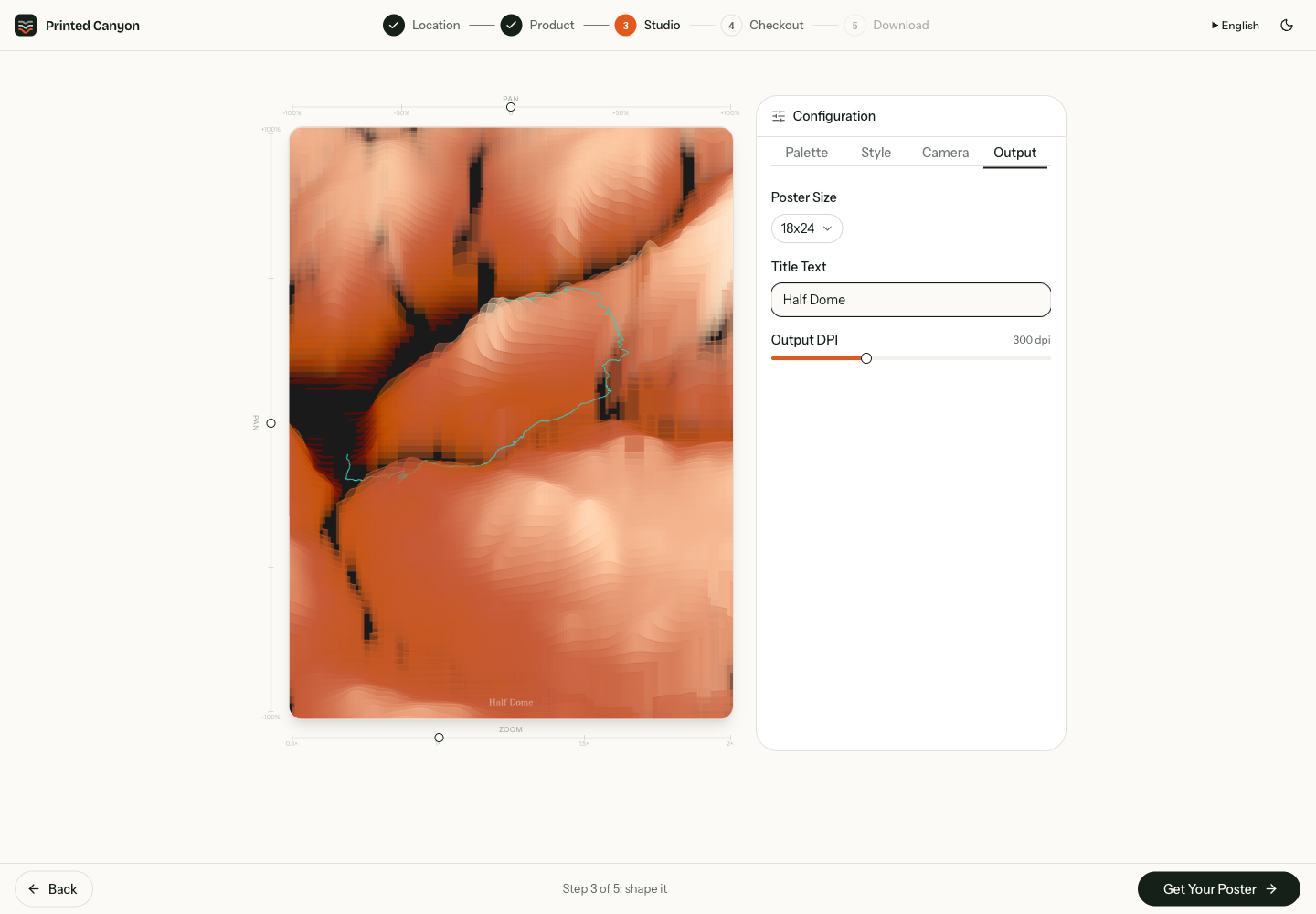
4. Générer et télécharger la création
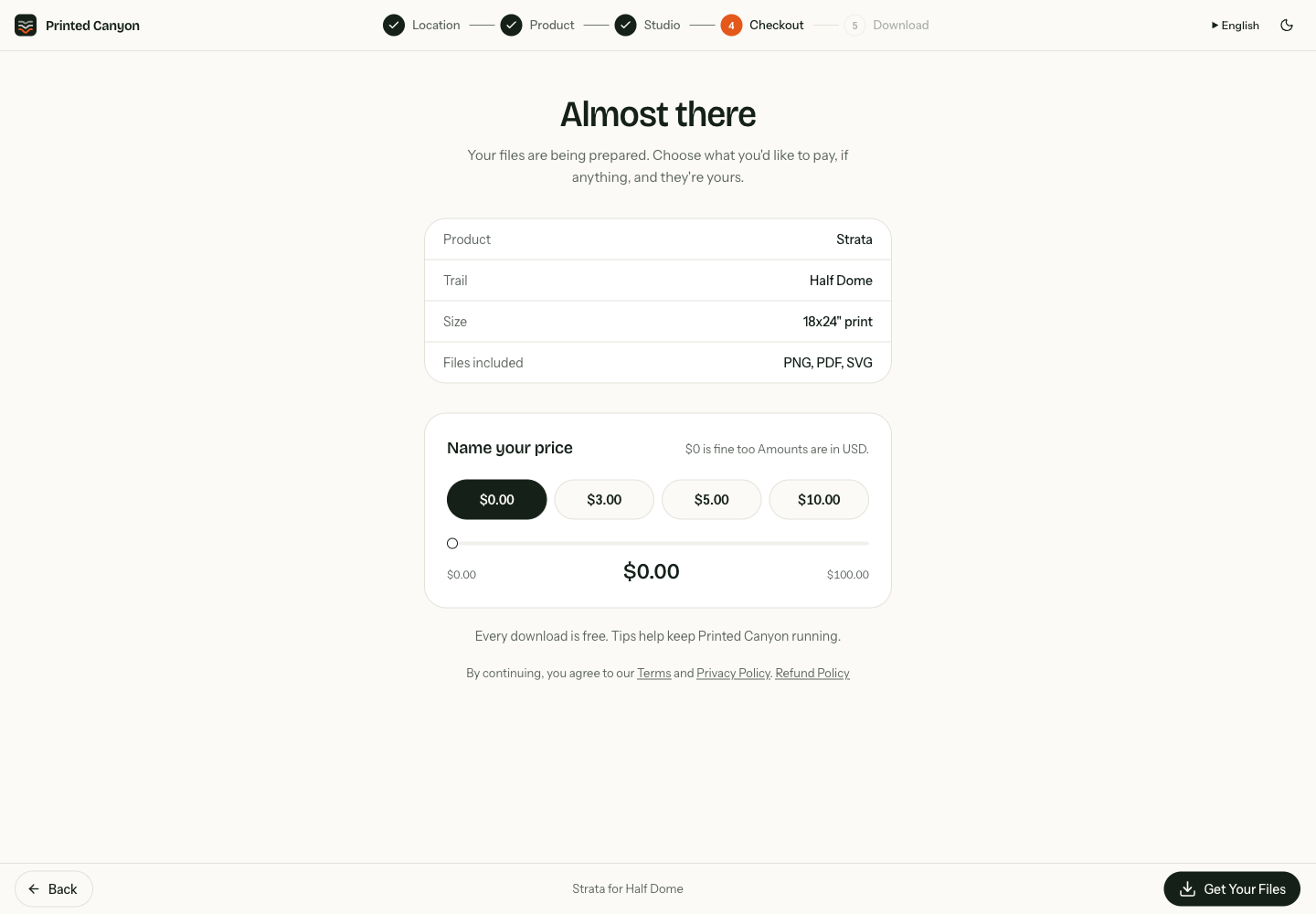
Choisissez Vérifier et exporter, contrôlez les réglages d'impression, puis choisissez Générer les fichiers d'impression et attendez la génération des fichiers finaux. Au paiement, choisissez le montant que vous souhaitez payer. Pour ce tutoriel, nous avons sélectionné Gratuit, puis Obtenez vos fichiers. Toute contribution est facultative.
Sur Vos fichiers sont prêts, sélectionnez PNG, PDF ou SVG pour lancer le téléchargement. Nous avons téléchargé les trois et vérifié les dimensions du PNG et le format de page du PDF. L'œuvre en haut de ce guide provient de cet export PNG, et non d'une capture d'écran du studio.
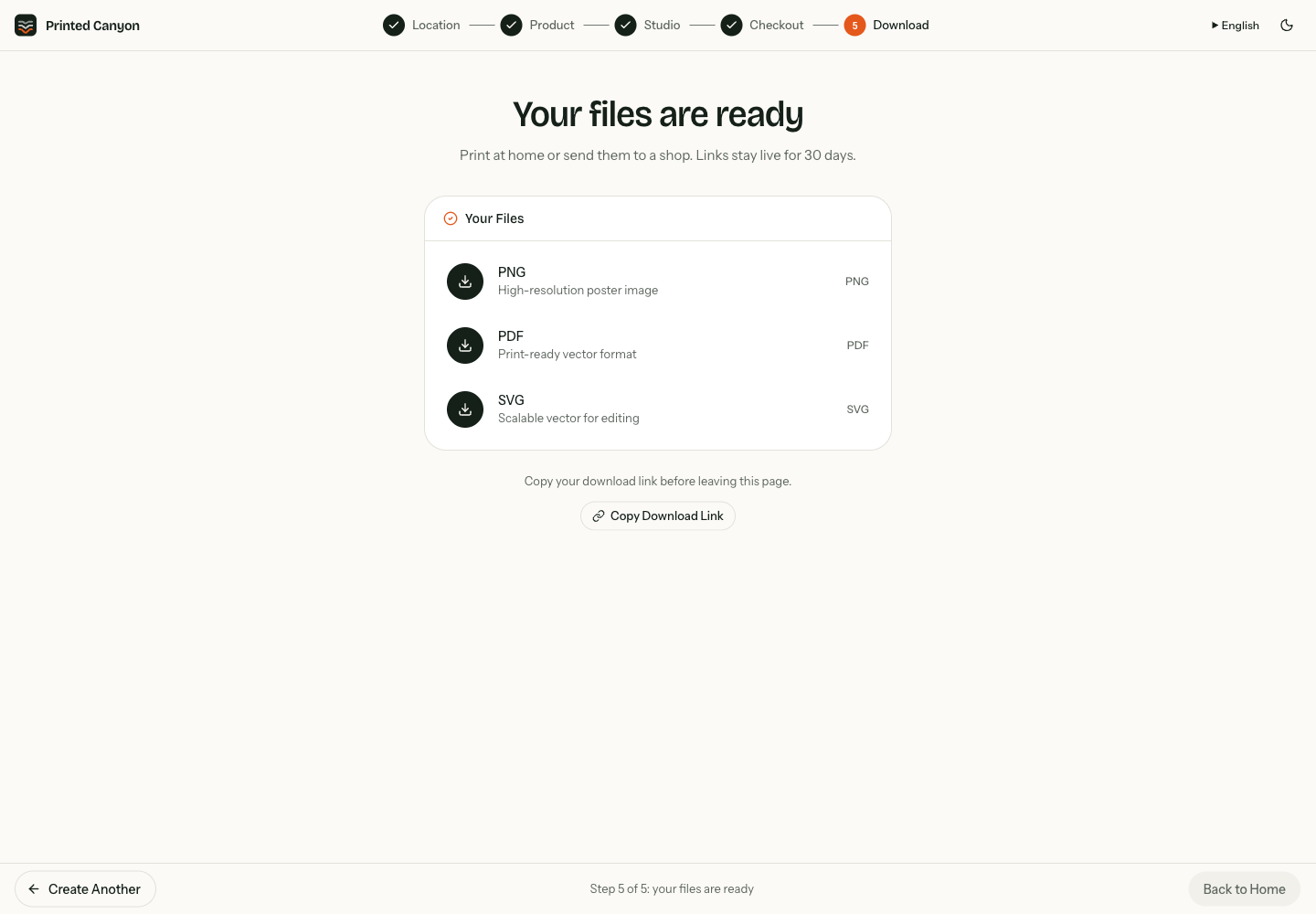
Enregistrez vos fichiers sur votre appareil. L'écran de téléchargement indique que les liens restent actifs pendant 30 jours ; utilisez Copier le lien de téléchargement si vous voulez y revenir pendant cette période.
5. Choisir PNG, PDF ou SVG pour imprimer
| Format | Quand l'utiliser | À vérifier avant l'impression |
|---|---|---|
| PNG | Pour envoyer une image à un service d'impression ou pour imprimer à partir d'une image. | Les dimensions en pixels et le recadrage. Notre export 18 × 24 pouces à 300 DPI mesure 5 400 × 7 200 pixels. L'agrandir réduit le nombre de pixels par pouce. |
| Un document au format de page défini ; un point de départ pratique pour un imprimeur. | Le format du papier et la mise à l'échelle. Notre PDF est une page unique de 18 × 24 pouces. Utilisez la taille réelle pour un tirage à ce format ; « ajuster à la page » modifie les dimensions. | |
| SVG | Pour ouvrir l'œuvre dans un éditeur vectoriel afin de préparer ou d'ajuster une impression. | Les dimensions, le texte et le rendu dans votre éditeur. La prise en charge du SVG varie selon les services d'impression ; exportez un PDF si votre imprimeur en a besoin. |
Avant de commander, demandez à l'imprimeur les formats acceptés, la taille finale, le fond perdu et les exigences de couleur. Vérifiez le fichier téléchargé en taille réelle, en particulier le sentier et le titre. Conservez le rapport 3:4 de cet exemple pour ne pas rogner l'œuvre. Le papier, l'encre et les réglages de l'écran peuvent modifier l'apparence des couleurs.
Printed Canyon fournit des fichiers numériques. L'impression et l'encadrement sont à votre charge. Pour un tirage d'essai plus petit, réduisez toute l'affiche proportionnellement et vérifiez que l'itinéraire reste bien lisible.
Personnalisez cet itinéraire
Ouvrez Half Dome en Strates, puis suivez les réglages ci-dessus ou choisissez vos propres couleurs.
Personnaliser cet exempleComment ce guide a été réalisé : nous avons utilisé la version de préproduction de Printed Canyon pour capturer ces écrans de l'éditeur. Le tutoriel Half Dome inclut l'œuvre téléchargée à l'issue de ce processus. Les captures montrent l'interface en anglais.