Empieza con la ruta de Half Dome incluida, dale bandas de elevación de color arenisca y descarga un póster que puedas imprimir. Esta guía usa el editor real y la obra que exporta. Puedes repetirla sin tener que buscar antes un archivo GPX.
Personalizar este ejemplo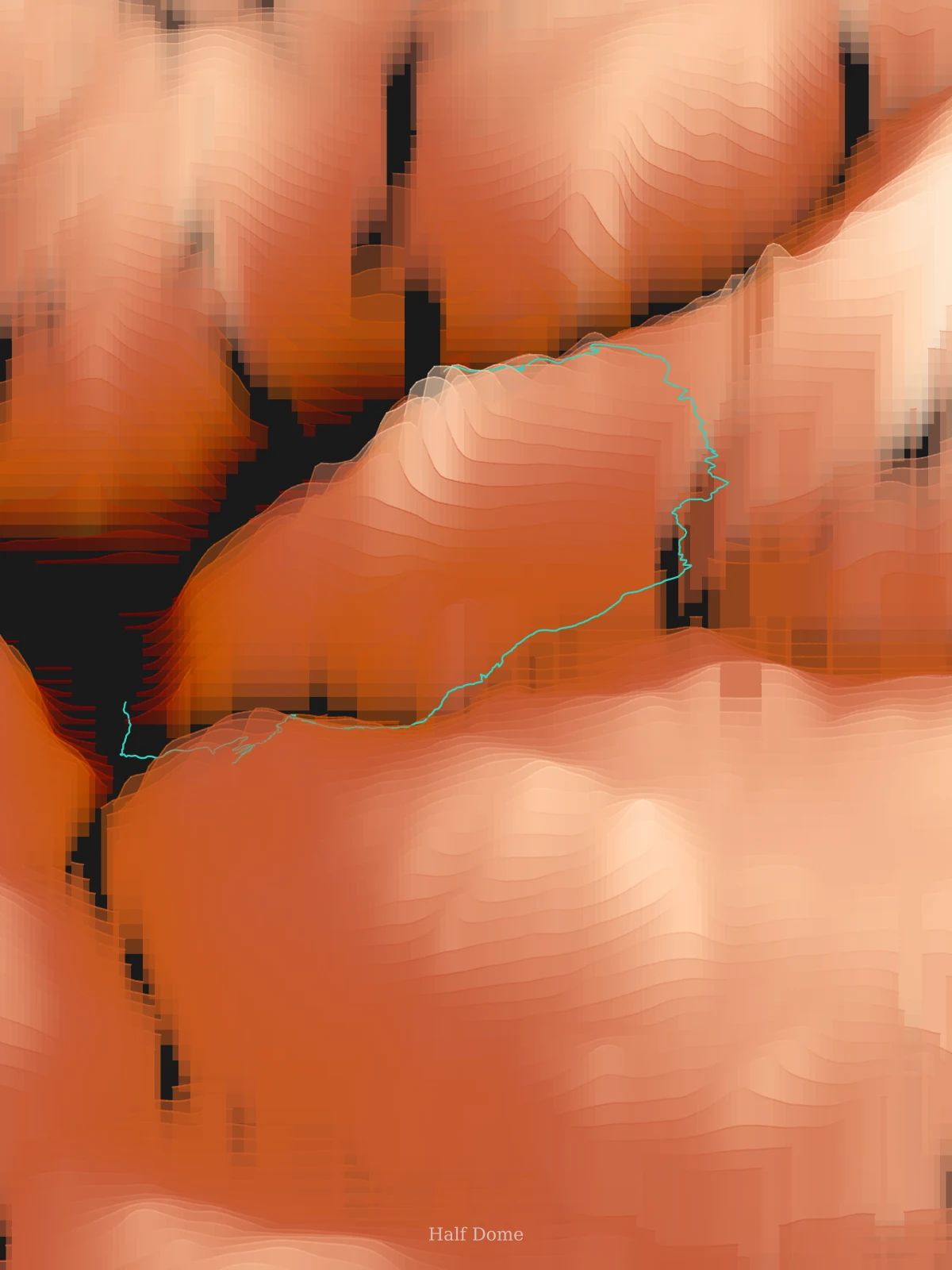
1. Sube o selecciona tu ruta
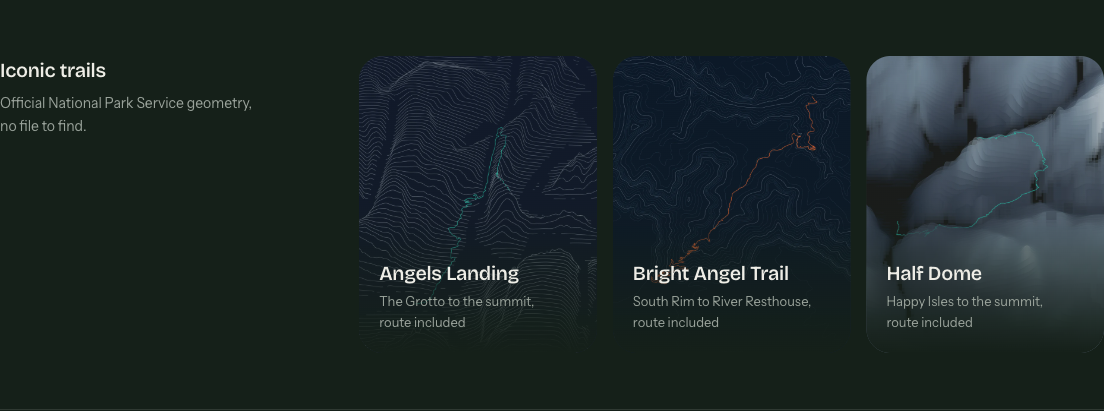
En la página de inicio, ve a Lugares para empezar y elige Half Dome en Rutas emblemáticas. La ruta y el estilo Estratos se abren directamente en el editor. El botón «Personalizar este ejemplo» de arriba lleva al mismo punto de partida.
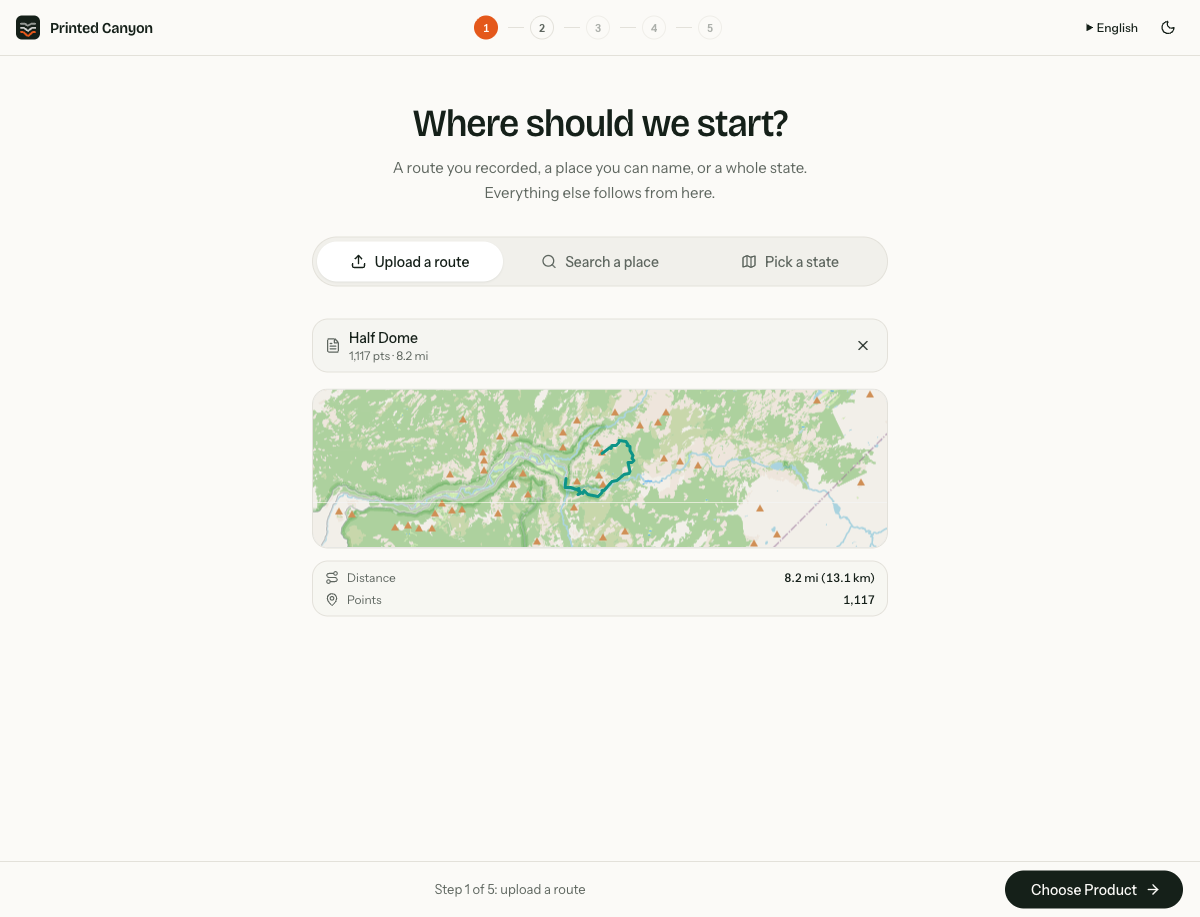
Para usar tu propia caminata, selecciona Sube un archivo GPX y arrastra tu archivo .gpx a la zona de subida o elige examina. Espera a que aparezcan el mapa de la ruta y el número de puntos, y comprueba que la ruta es la que querías. Después selecciona Elegir producto.
Sobre este ejemplo: el archivo incluido sigue la ruta desde Happy Isles por el John Muir Trail y el Half Dome Trail hasta la cima, con geometría de senderos del National Park Service. Es un recurso artístico, no el registro de una actividad personal ni una distancia de ida y vuelta. Consulta la página de Half Dome del NPS para ver información para visitantes.
2. Elige Estratos u otro estilo
Después de subirlo, selecciona Estratos en la pantalla de productos y elige Continuar. Si empezaste con el ejemplo de Half Dome, Estratos ya está seleccionado. Cuando termine la generación, usa Producto en la barra de progreso para explorar otros estilos.
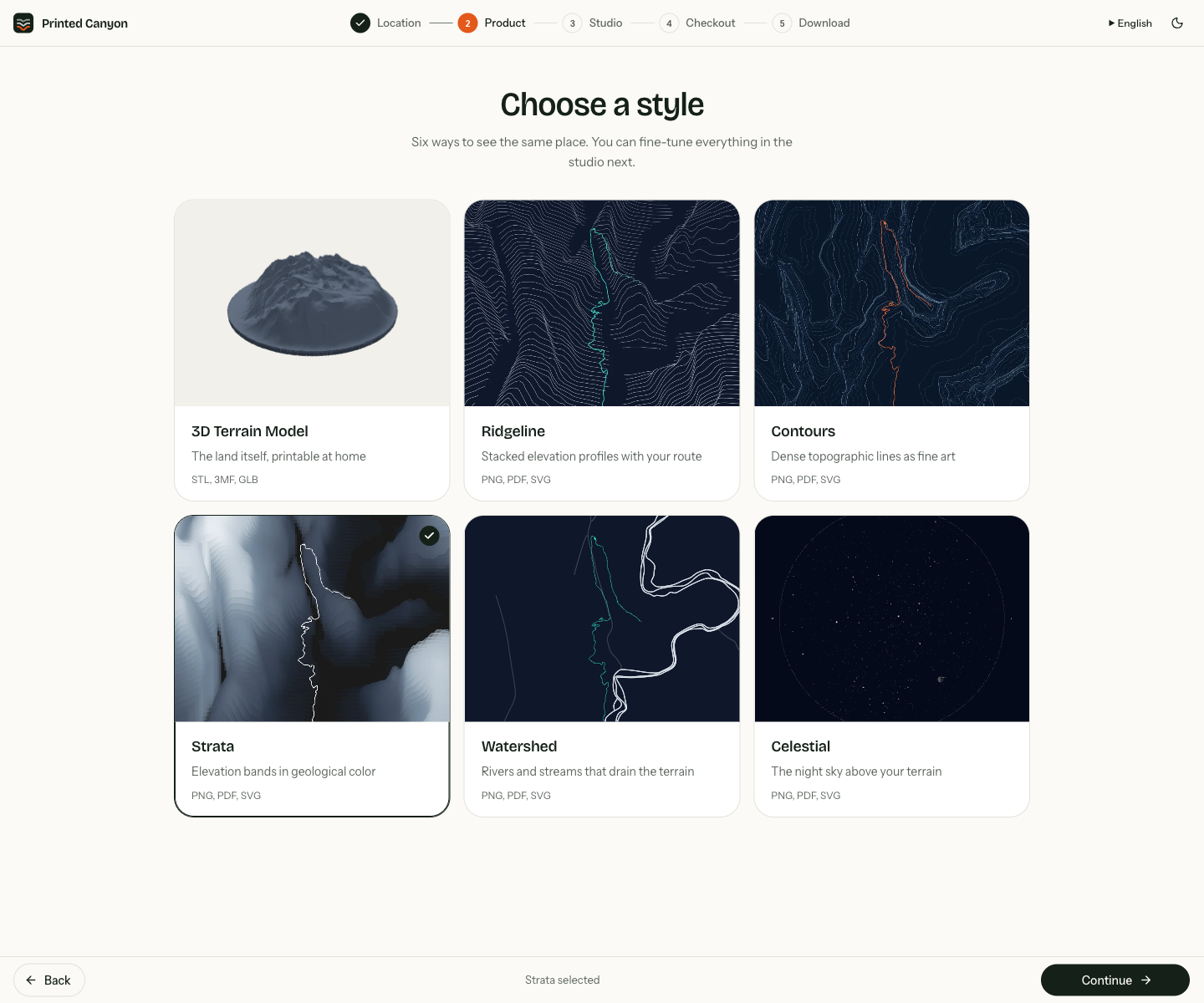
Crestas destaca los perfiles del terreno superpuestos; Curvas de nivel destaca las líneas topográficas. La opción Modelo de terreno 3D crea archivos de modelo, así que elige un estilo de póster si tu objetivo es una impresión en papel.
3. Ajusta el diseño en el editor
En Paleta, deja Sandstone, el fondo en #1a1a1a y el resaltado de la ruta en #2dd4bf. La ruta turquesa destaca sobre el terreno cálido. Si quieres, prueba otra paleta y vuelve a Sandstone para que coincida con este ejemplo.
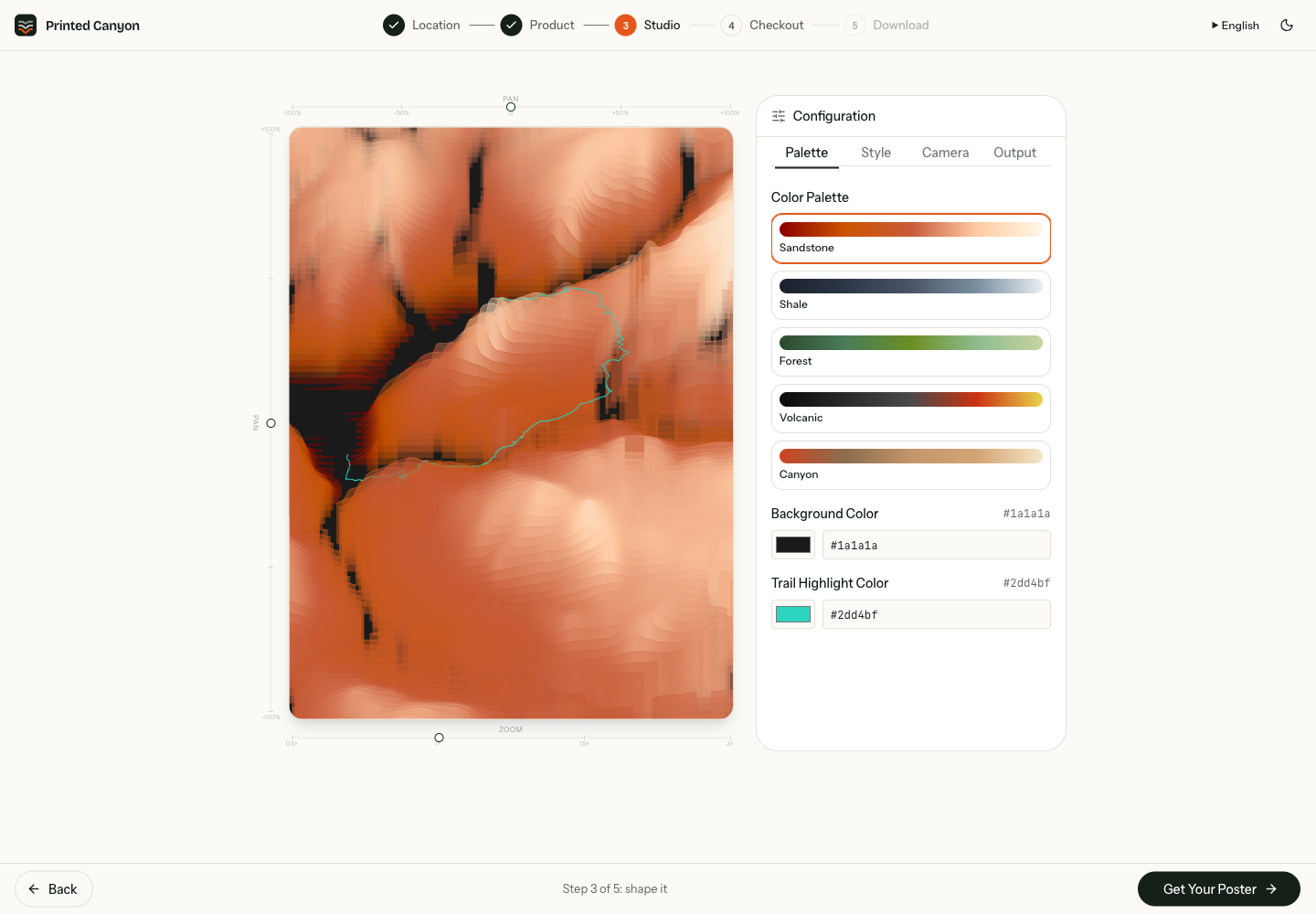
La pestaña Estilo cambia el detalle del terreno y el aspecto de la ruta. Más líneas añaden detalle; la exageración vertical cambia el relieve. Para obtener el resultado que se muestra aquí, deja los ajustes predeterminados de abajo. Usa el desplazamiento y el zoom para cambiar la composición, y espera a que la vista previa se actualice después de cada cambio.
- Número de líneas
- 80
- Exageración vertical
- 120
- Ancho de línea
- 1.3×
- Ancho del brillo de la ruta
- 3.5
- Desvanecimiento de la ruta en profundidad
- 0.4
- Desvanecimiento atmosférico
- 0.5
- Cámara
- Predeterminado: azimut 0°, altitud 60°, perspectiva 0,8
- Encuadre
- Zoom 1×; ambos desplazamientos en 0
En Salida, deja el tamaño del póster en 18x24, escribe Half Dome en Texto del título y deja DPI de salida en 300. Este título es el único cambio que hicimos al diseño predeterminado del ejemplo.
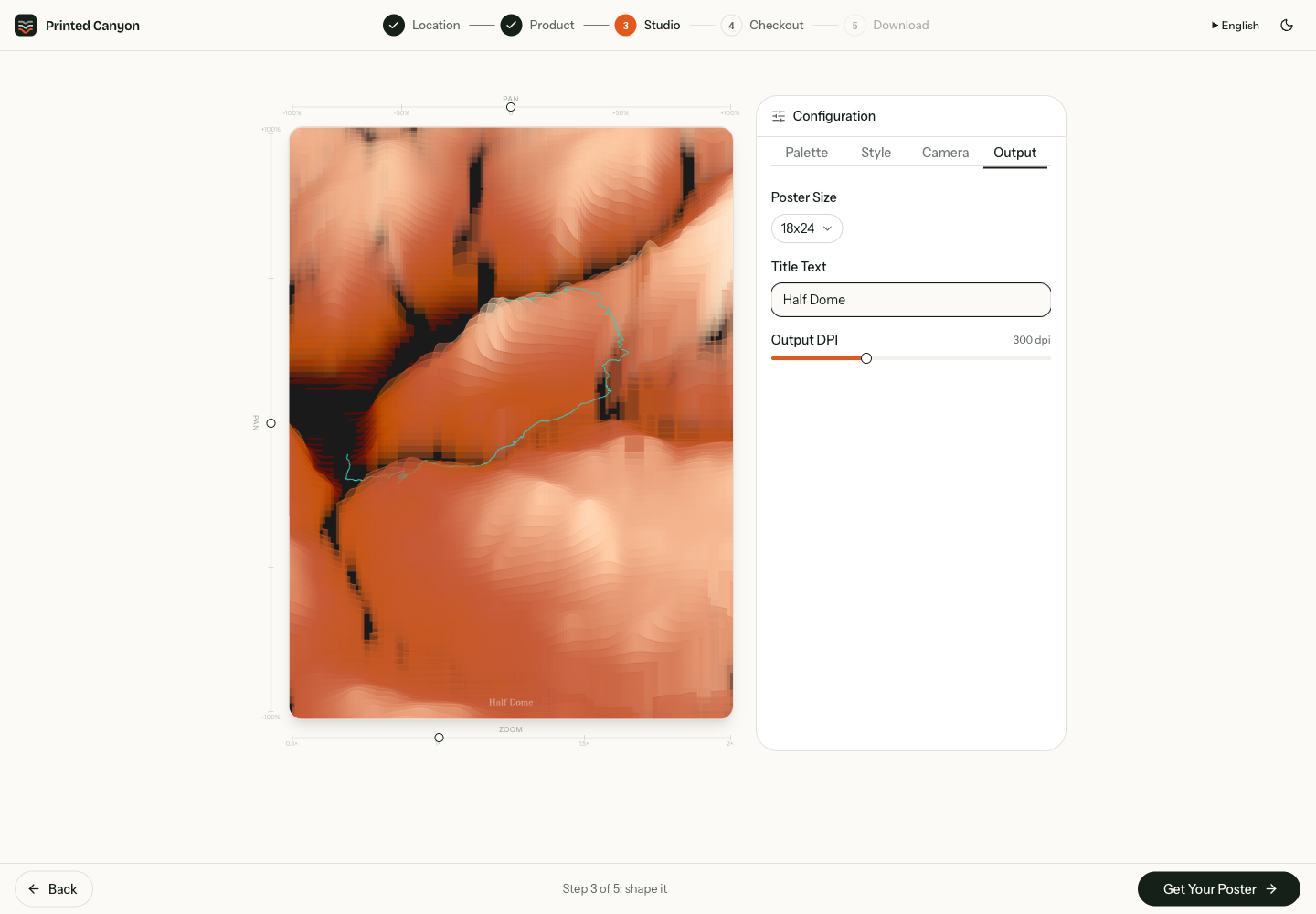
4. Genera y descarga la creación final
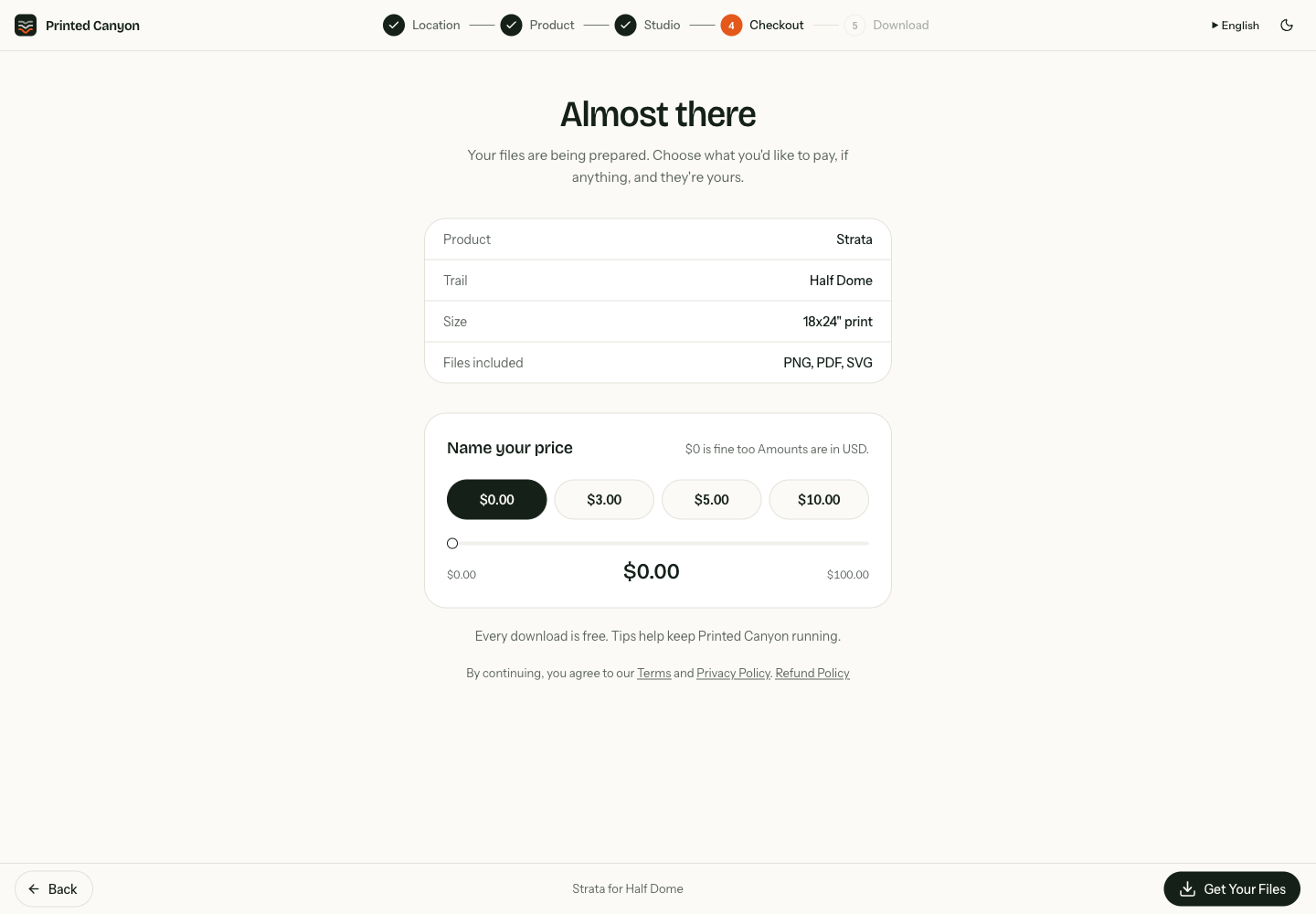
Elige Obtén tu póster y espera a que se generen los archivos finales. En el pago, elige cuánto quieres pagar. Para esta guía seleccionamos Gratis y después Consigue tus archivos. La aportación es opcional.
En Tus archivos están listos, selecciona PNG, PDF o SVG para descargar. Descargamos los tres y comprobamos las dimensiones del PNG y el tamaño de página del PDF. La obra que aparece al principio de esta guía procede de esa exportación PNG, no de una captura del editor.
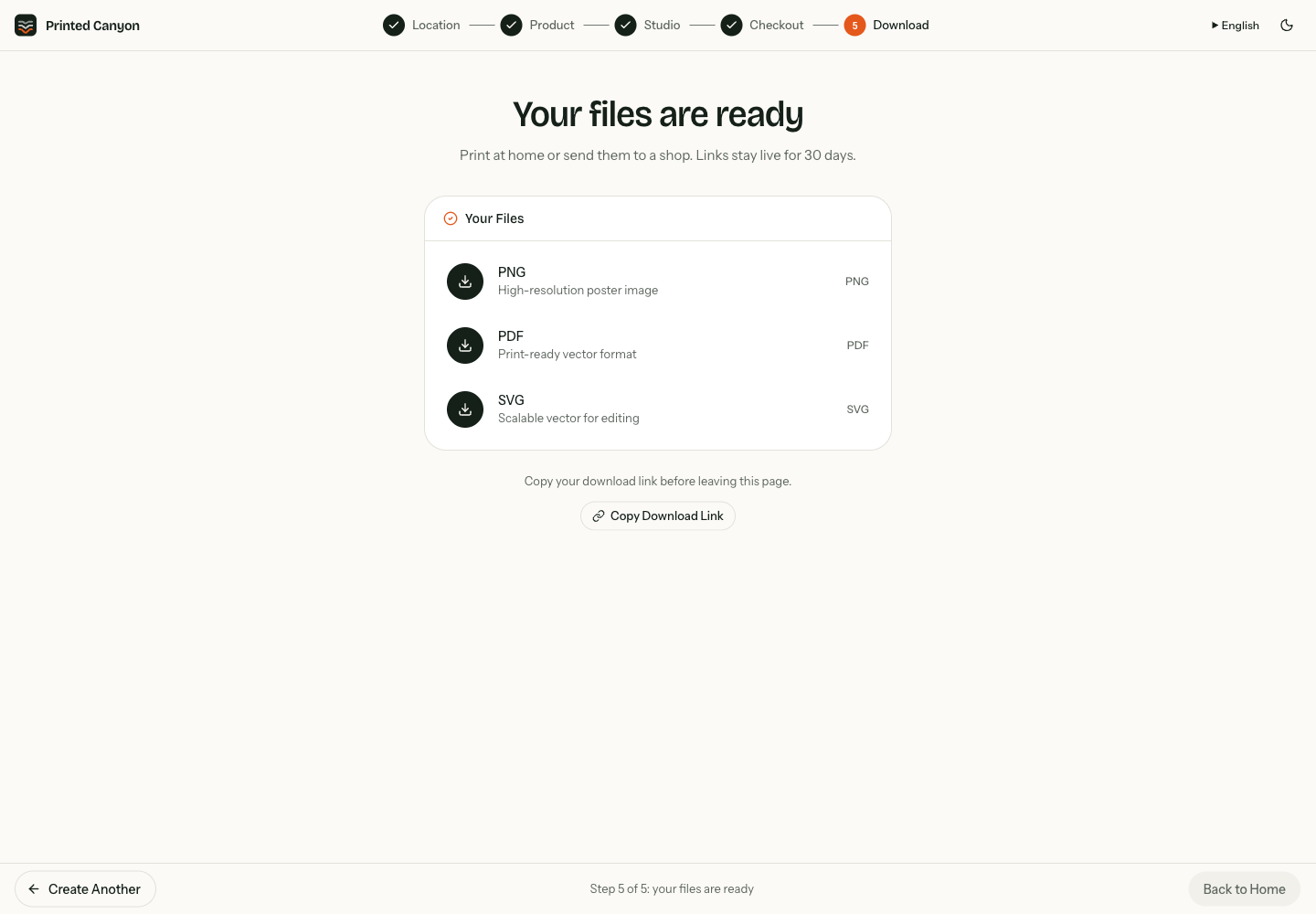
Guarda tus archivos en tu equipo. La pantalla de descarga indica que sus enlaces siguen activos durante 30 días; usa Copiar enlace de descarga si quieres volver a ellos durante ese plazo.
5. Elige PNG, PDF o SVG para imprimir
| Formato | Cuándo usarlo | Comprueba antes de imprimir |
|---|---|---|
| PNG | Para subir una imagen a un servicio de impresión o imprimir desde una imagen. | Comprueba las dimensiones en píxeles y el recorte. Nuestra exportación de 18 × 24 pulgadas a 300 DPI tiene 5400 × 7200 píxeles. Ampliarla reduce los píxeles por pulgada. |
| Un documento con un tamaño de página definido; un punto de partida práctico para una imprenta. | Comprueba el tamaño del papel y la escala. Nuestro PDF es una página de 18 × 24 pulgadas. Usa el tamaño real para imprimir a ese tamaño; «ajustar a la página» cambia las dimensiones. | |
| SVG | Para preparar o ajustar la impresión en un editor vectorial. | Comprueba las dimensiones, el texto y el aspecto en tu editor vectorial. La compatibilidad con SVG varía entre servicios de impresión; exporta un PDF si tu imprenta lo necesita. |
Antes de hacer el pedido, pregunta a la imprenta qué formato acepta, el tamaño final y sus requisitos de sangrado y color. Revisa el archivo descargado a tamaño real, sobre todo la ruta y el título. Conserva la proporción 3:4 de este ejemplo para no recortar la obra. El papel, la tinta y los ajustes de pantalla pueden cambiar el aspecto de los colores.
Printed Canyon proporciona archivos digitales. La impresión y el enmarcado corren por tu cuenta. Para una impresión de prueba más pequeña, reduce todo el póster proporcionalmente y comprueba que la ruta se siga leyendo con claridad.
Haz tuya esta ruta
Abre Half Dome en Estratos y sigue los ajustes anteriores o elige tus propios colores.
Personalizar este ejemploCómo hicimos esta guía: capturamos estas pantallas del editor con la versión de vista previa de Printed Canyon. El tutorial de Half Dome incluye la obra descargada con ese mismo proceso. Las capturas muestran la interfaz en inglés.