从内置的 Half Dome 路线开始,为它加上砂岩色的海拔色带,然后下载一张可以打印的海报。本教程使用真实的编辑器及其导出的作品。你无需先找 GPX 文件,就能照着重做一遍。
自定义此示例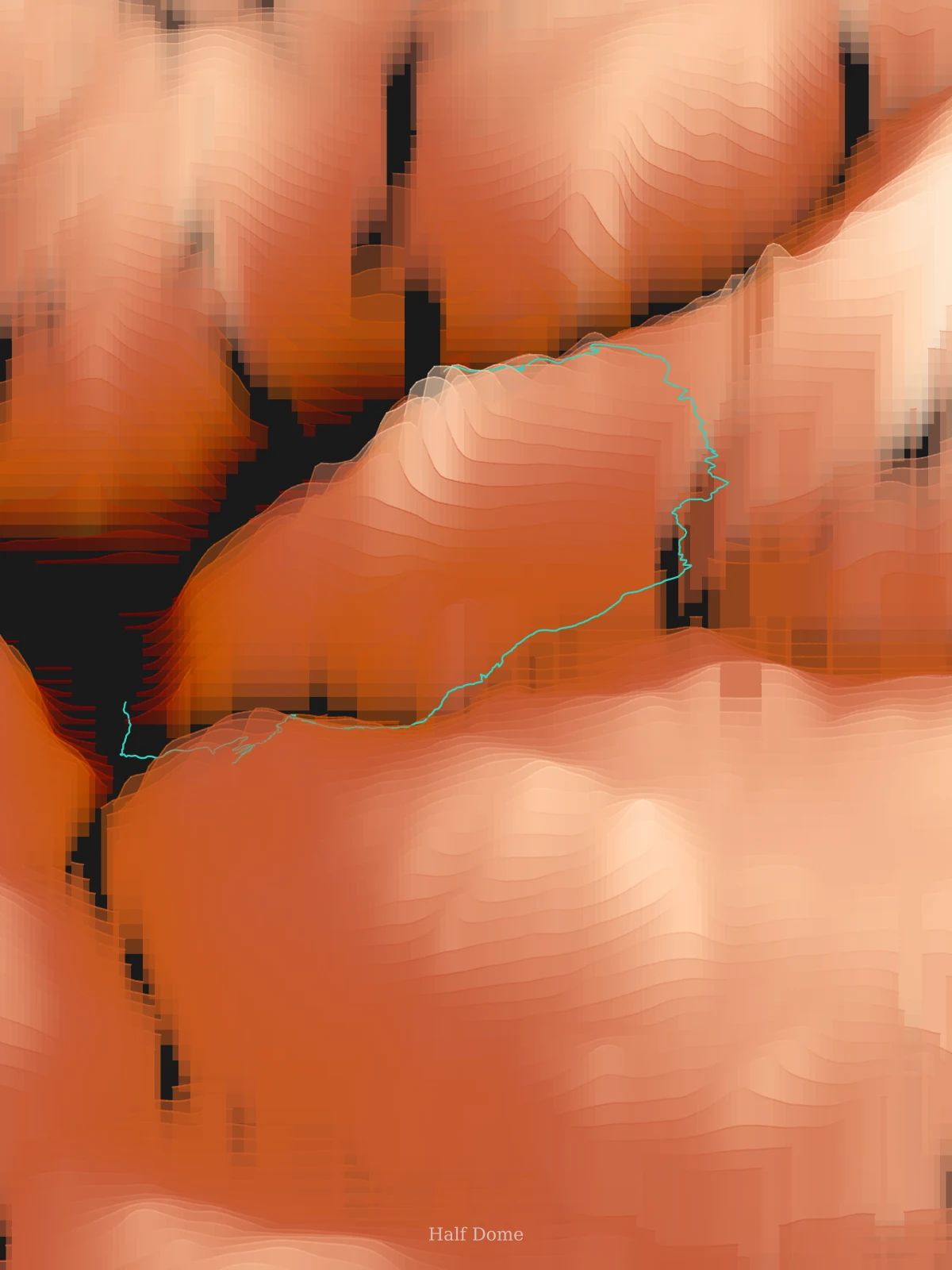
1. 上传或选择你的路线
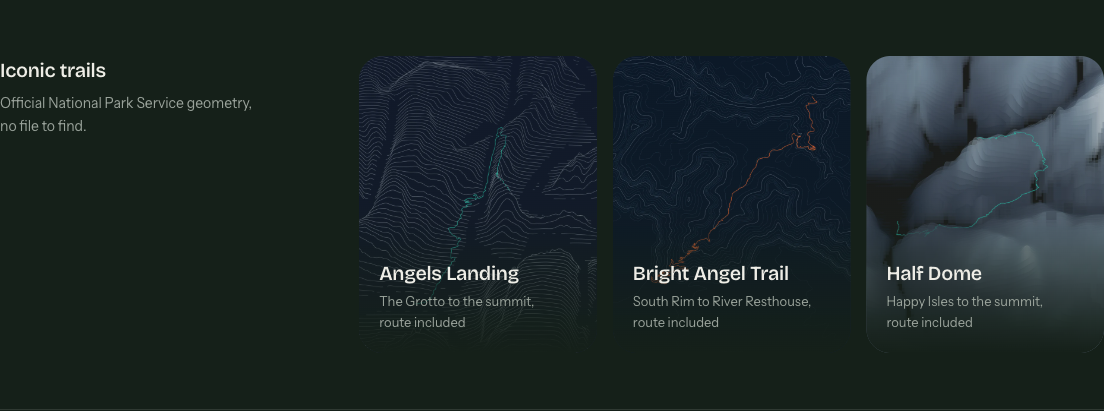
在首页进入起始地点,在标志性步道下选择Half Dome。路线和地层风格会直接在工作室中打开。上方的“自定义此示例”按钮也会带你到同一个起点。
如果想改用你自己的徒步路线,请选择上传 GPX 文件,然后将 .gpx 文件拖入上传区域,或选择浏览。等待路线地图和点数显示出来,检查路线是否正确,然后选择选择产品。
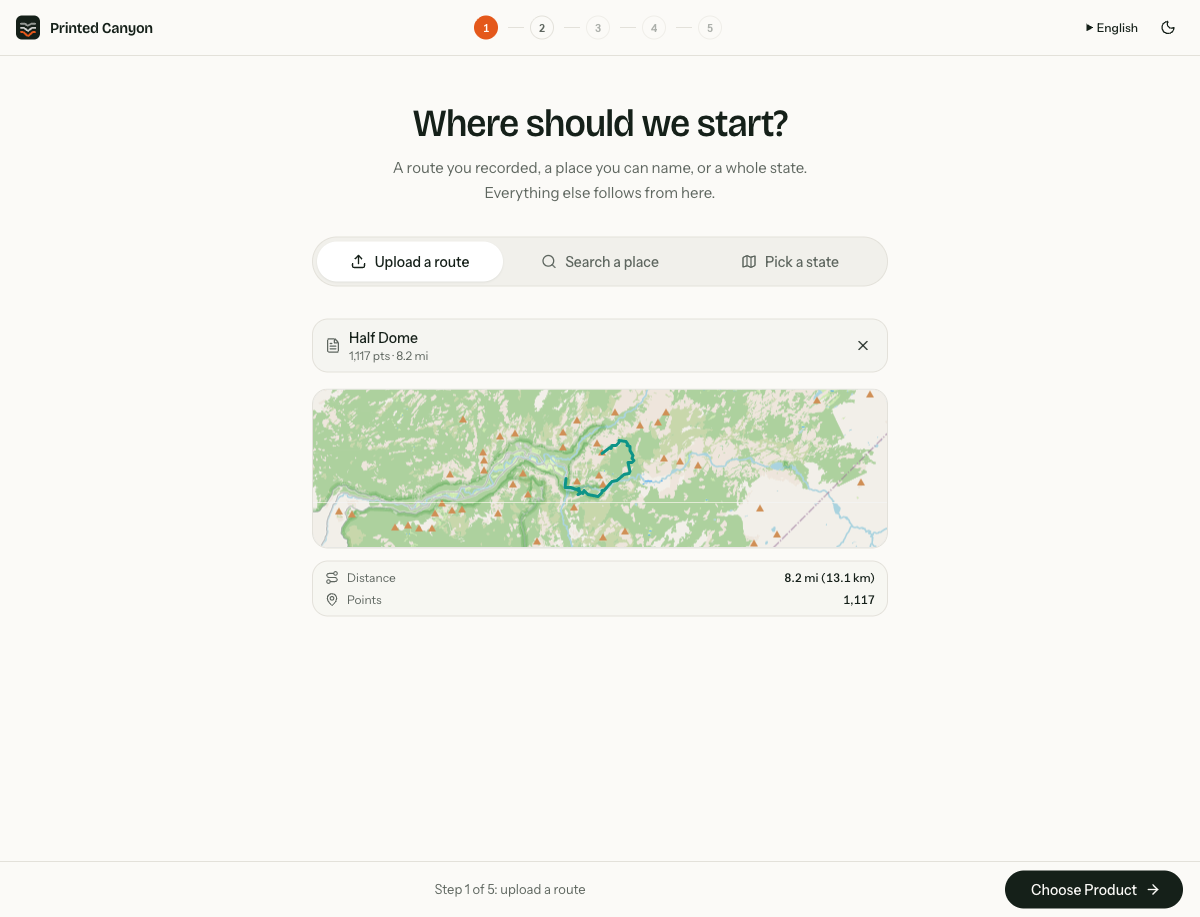
关于本示例:内置文件使用美国国家公园管理局的步道几何数据,从 Happy Isles 经 John Muir Trail 和 Half Dome Trail 到达顶峰。它是艺术创作的输入数据,并非个人活动记录,也不代表往返距离。游客信息请参阅NPS Half Dome 页面。
2. 选择地层,或探索其他风格
上传后,在产品页面选择地层,然后点击继续。如果你是从 Half Dome 示例开始的,“地层”已经预先选中。生成完成后,可使用进度栏中的产品探索其他风格。
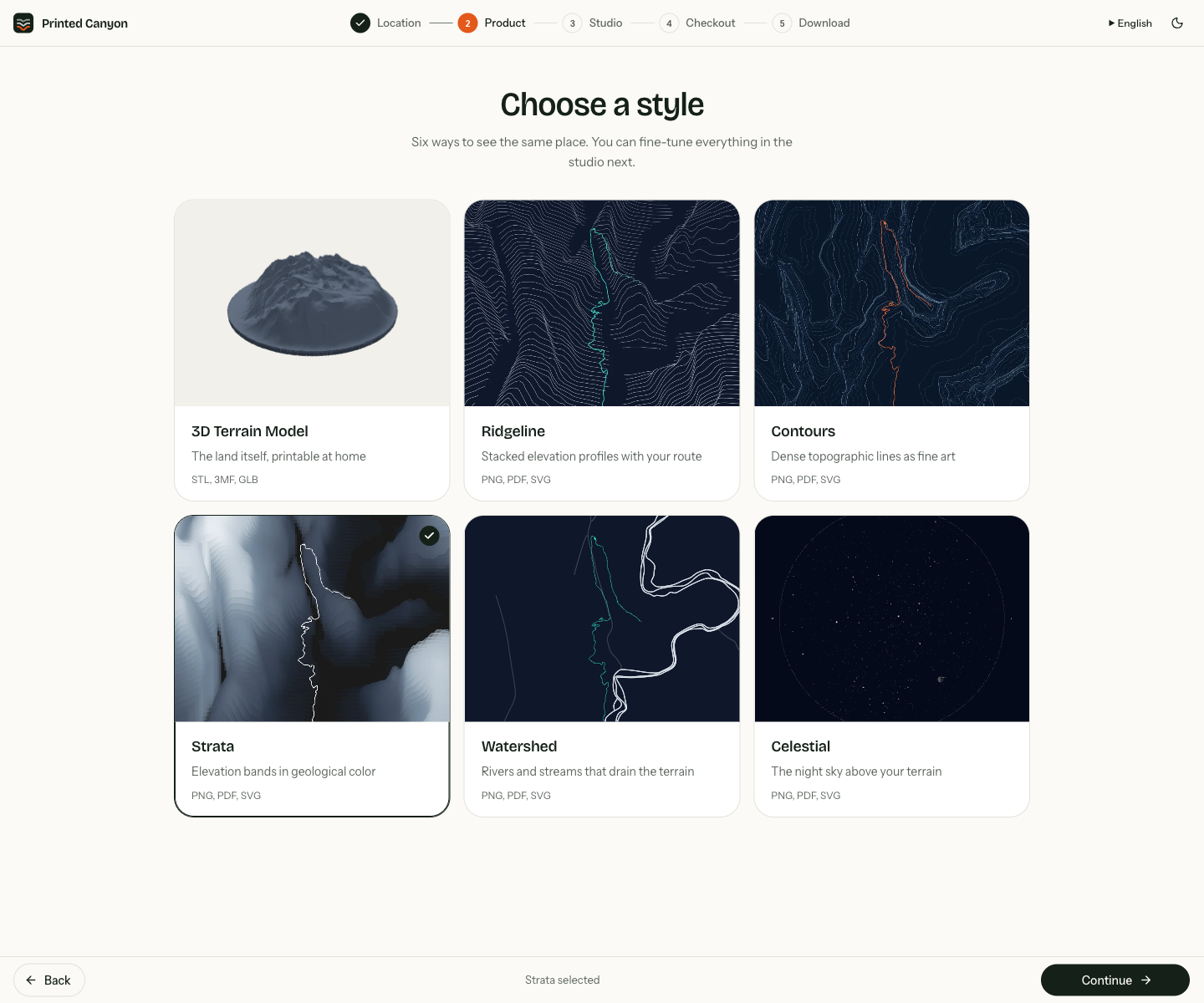
山脊线风格突出层叠的地形剖面,等高线风格突出地形线条。“3D 地形模型”选项生成的是模型文件,所以如果目标是纸质打印,请选择海报风格。
3. 在工作室中调整设计
在调色板中,保留Sandstone、背景色#1a1a1a和路线高亮色#2dd4bf。青绿色的路线在暖色地形上格外醒目。你可以尝试其他调色板,之后再切回 Sandstone,以与本示例一致。
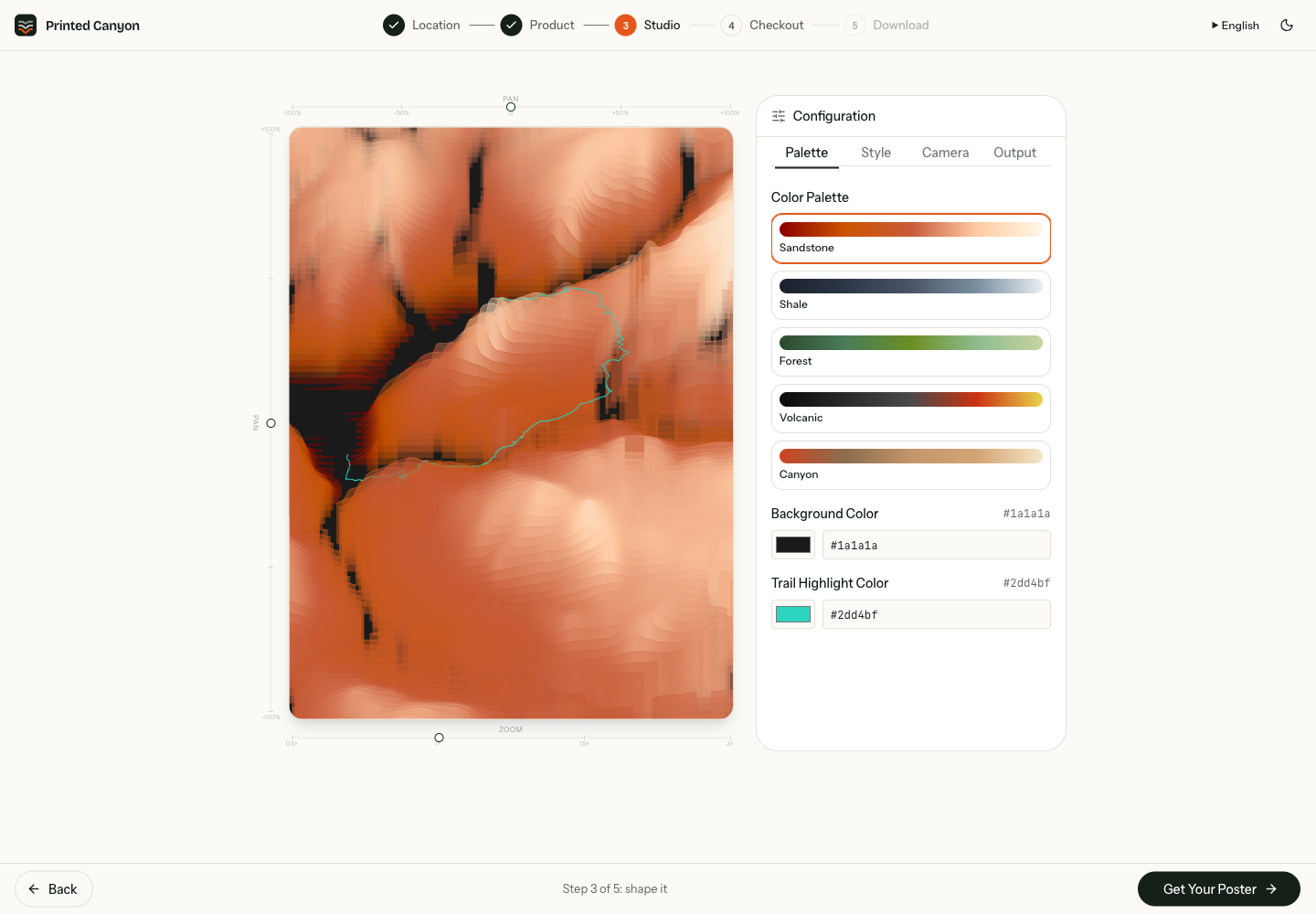
样式选项卡用于调整地形细节和路线外观。线条越多,细节越丰富;垂直夸张会改变起伏程度。要得到这里展示的效果,请保留下方的默认设置。可通过平移和缩放调整构图,每次修改后请等待预览刷新。
- 线条数量
- 80
- 垂直夸张
- 120
- 线宽
- 1.3×
- 轨迹光晕宽度
- 3.5
- 轨迹深度淡出
- 0.4
- 大气淡出
- 0.5
- 相机
- 默认:方位角 0°、高度角 60°、透视 0.8
- 构图
- 缩放 1×;两个平移控件均为 0
在输出中,将海报尺寸保持为18x24,在标题文本中输入Half Dome,并将输出 DPI保持为300。这个标题是我们对示例默认设计所做的唯一改动。
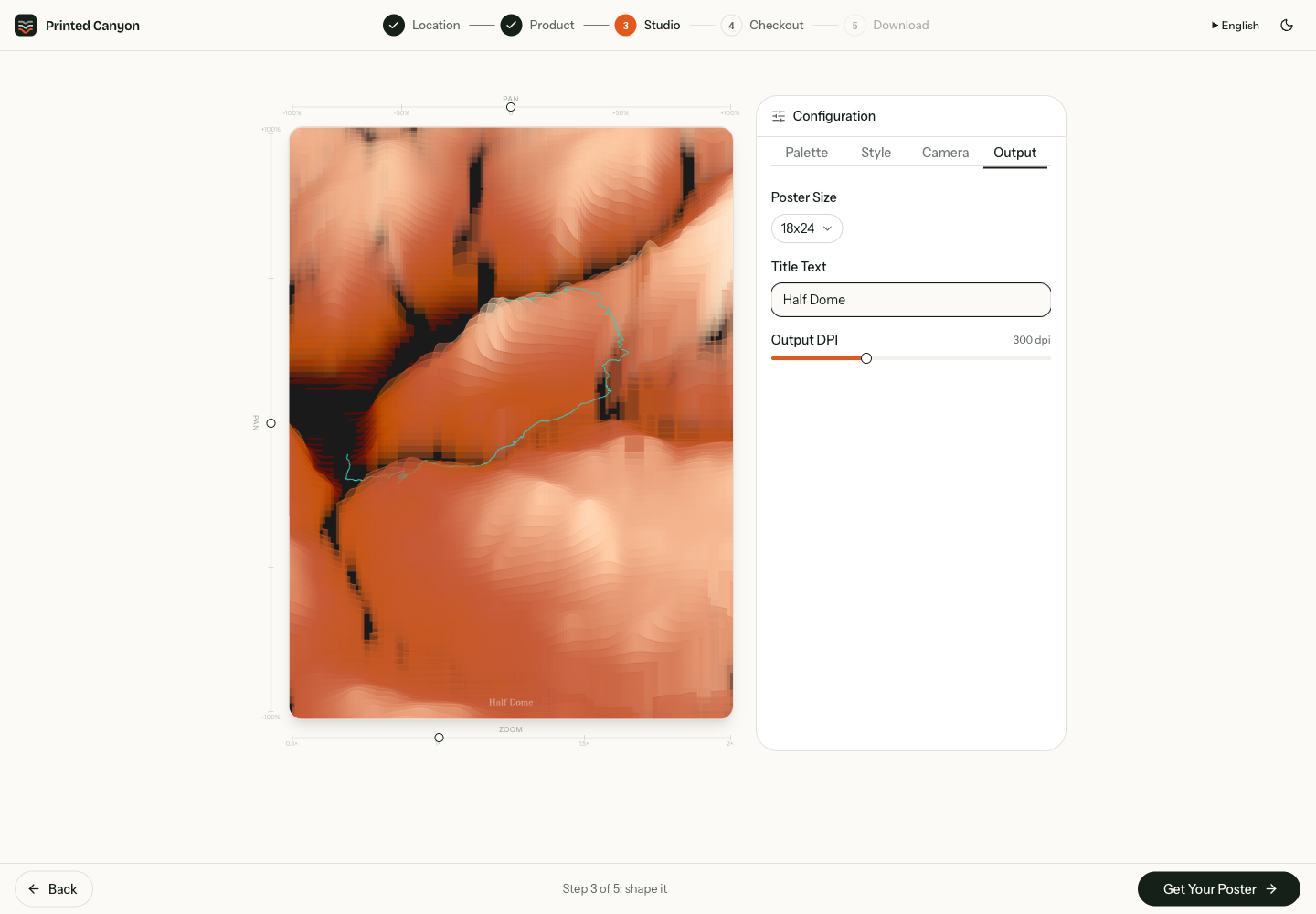
4. 生成并下载最终作品
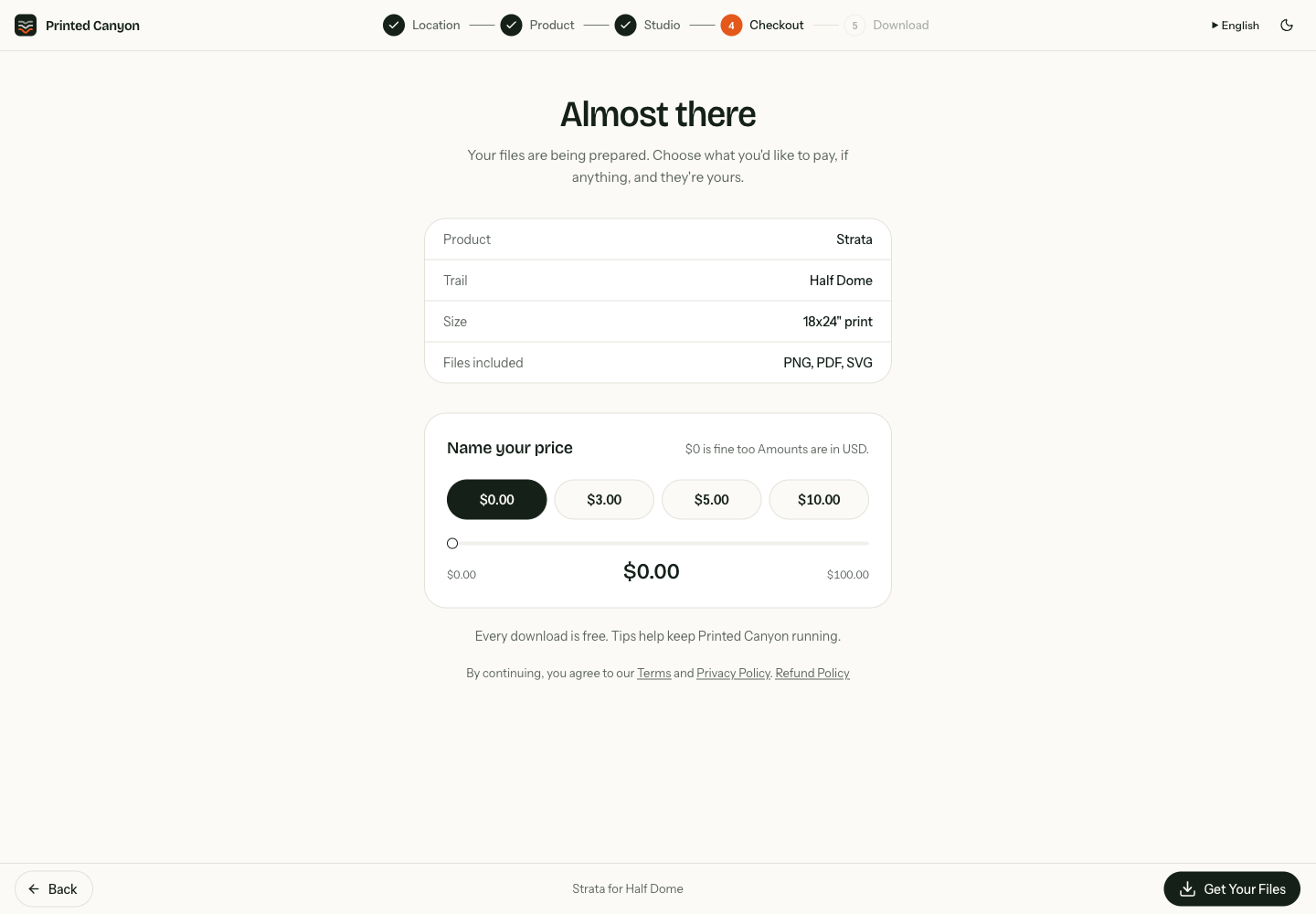
选择获取你的海报,等待最终文件生成。在结账页面选择你愿意支付的金额。本教程选择了免费,然后点击获取文件。支持金额完全自愿。
在文件已准备就绪页面,选择 PNG、PDF 或 SVG 进行下载。我们下载了全部三种格式,并检查了 PNG 的尺寸和 PDF 的页面大小。本指南顶部的作品来自这次 PNG 导出,而非工作室截图。
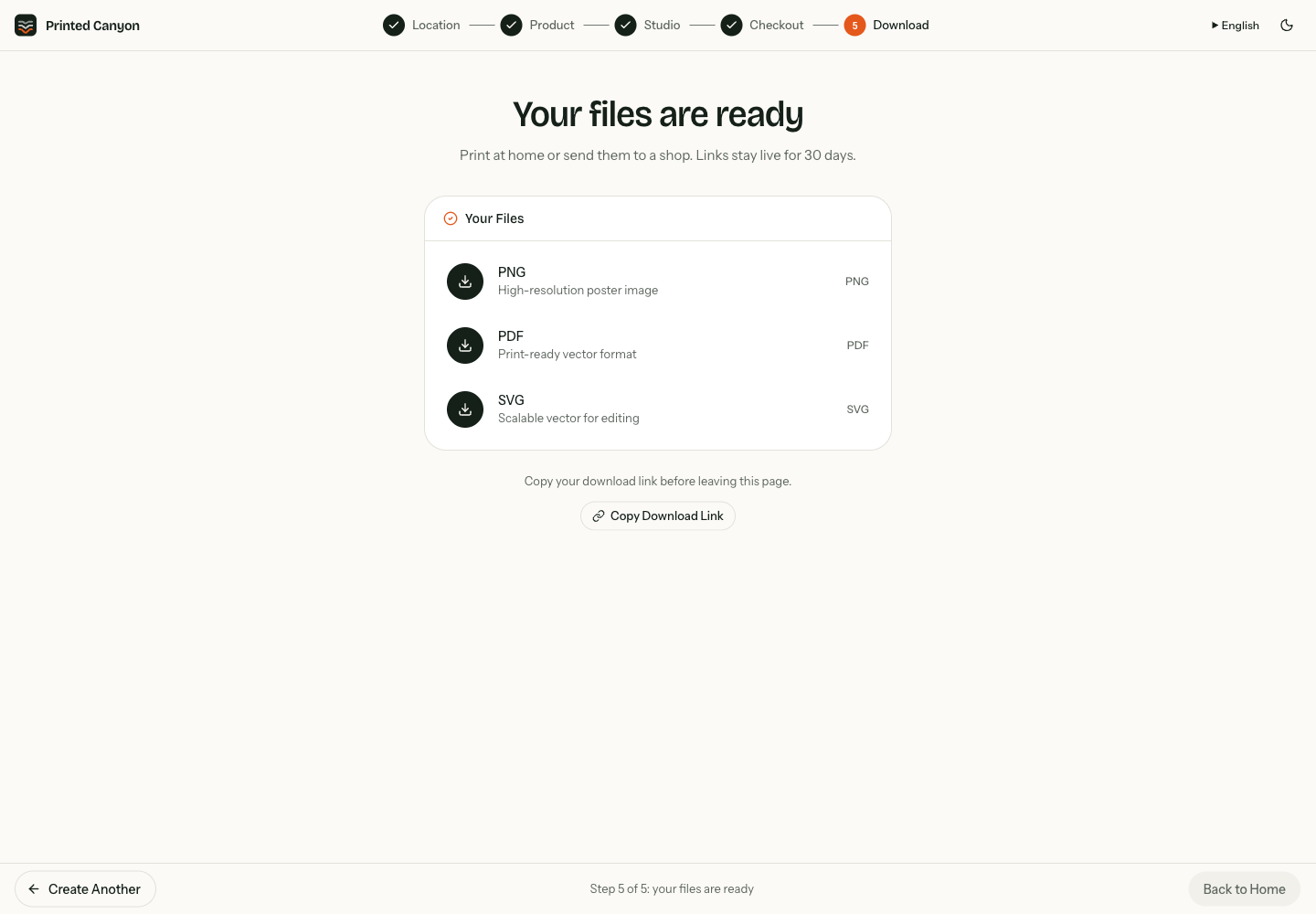
请将文件保存到本地。下载页面提示链接有效期为 30 天;如果想在此期间再次访问,请使用复制下载链接。
5. 选择 PNG、PDF 或 SVG 进行打印
| 格式 | 何时使用 | 打印前检查 |
|---|---|---|
| PNG | 适合向打印服务上传图片,或采用基于图片的打印流程。 | 像素尺寸和裁切:我们以 300 DPI 导出的 18 × 24 英寸文件为 5,400 × 7,200 像素。放大打印会降低每英寸像素数。 |
| 具有明确页面尺寸的文档,适合交给打印店。 | 纸张尺寸和缩放:我们的 PDF 是一页 18 × 24 英寸的文档。按该尺寸打印时请使用“实际大小”;“适合页面”会改变尺寸。 | |
| SVG | 在矢量编辑软件中打开作品,以准备或调整打印文件。 | 在编辑软件中检查尺寸、文字和外观。不同打印服务对 SVG 的支持程度不同;如果打印服务商需要 PDF,请导出 PDF。 |
下单前,请向打印店确认其接受的格式、成品尺寸、出血和色彩要求。以原始尺寸检查下载的文件,尤其是路线和标题。本示例请保持 3:4 的宽高比,以免裁掉作品内容。纸张、墨水和屏幕设置都会影响颜色的呈现。
Printed Canyon 提供数字文件,打印和装裱需要你自行安排。如需小尺寸试印,请按比例缩放整张海报,并检查路线是否依然清晰可辨。
本指南的制作方式:我们使用 Printed Canyon 的预览版本截取了这些编辑器界面。Half Dome 教程包含从该流程下载的作品。截图显示的是英文界面。