等高线地图生成器:任意地点的地形线条艺术。
选择一个区域,Printed Canyon 就会用等高线描绘其地形,可直接打印。设置间隔、标签和颜色,然后下载 PNG、PDF 或 SVG。
价格自定。数字文件。无需账号。
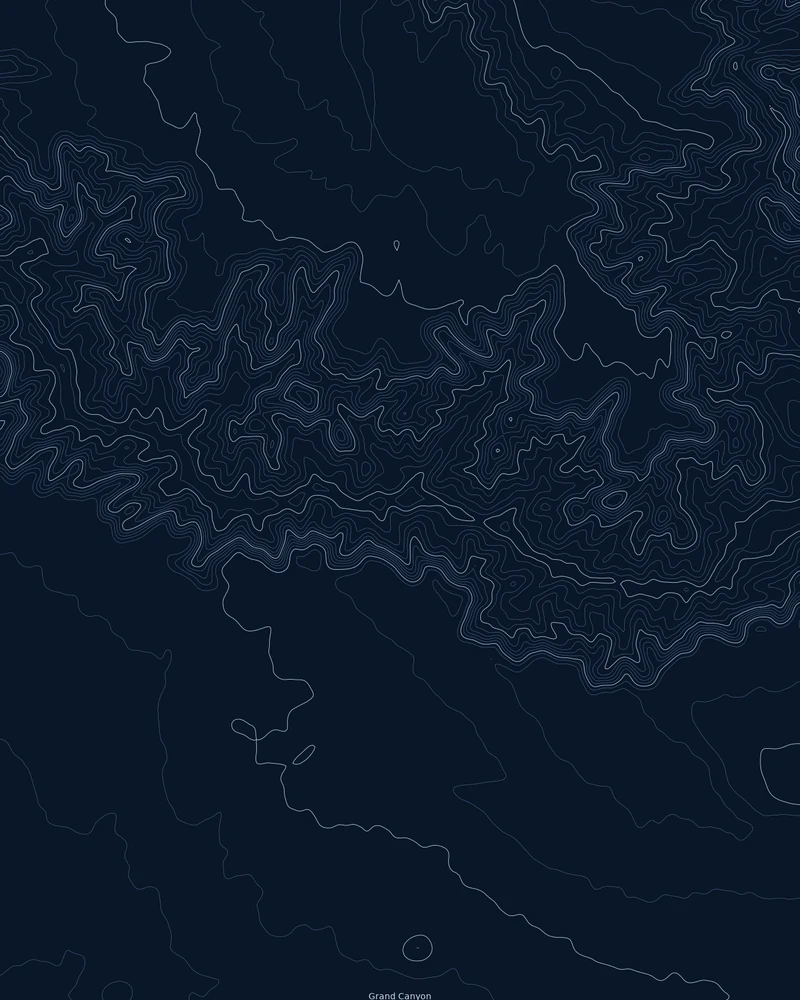
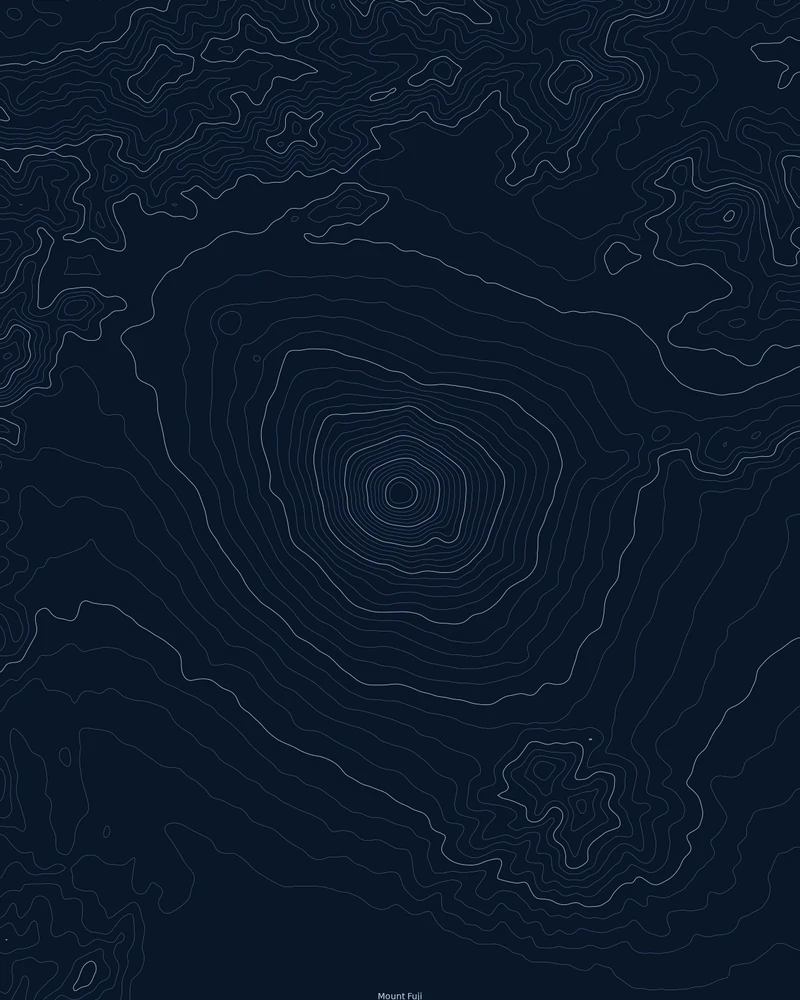
四步制作等高线地图
- 第 1 步
选择区域
搜索地点、输入坐标、选择美国州,或从著名地点开始。也可以上传 GPX 文件,将你的路线绘制在等高线上。
- 第 2 步
选择等高线
选择“等高线”海报风格。预览会用根据你所选区域的高程数据生成的等高线填满画面。
- 第 3 步
调整线条
保留“自动间隔”或以米为单位设置“等高距”,选择加粗计曲线出现的频率,开启或关闭海拔标签,并设置颜色、线宽和标题。
- 第 4 步
下载
生成海报,并下载 12 × 16、18 × 24 或 24 × 36 英寸的 PNG、PDF 和 SVG。结账时自定价格,$0 也可以。
艺术风格的等高线,而非测绘数据
每条线都连接海拔相同的点,基于公开高程数据绘制:美国境内有 USGS 3DEP 数据时使用该数据,其他地区使用 Copernicus GLO-30。线条密集表示地形陡峭,线条稀疏表示坡度平缓。
这个生成器专为墙面装饰而设计。高程网格经过重采样和平滑处理,使线条在打印尺寸下保持清晰,这也会让细小细节变得圆润。文件是图片和矢量图,而不是 GIS 图层,不适用于导航、工程或地产边界。
想用色带或层叠剖面来表现海拔?编辑器还提供地层和山脊线海报,以及同一区域的3D 地形模型。
PNG、PDF 还是 SVG:该用哪个文件
每次下载等高线地图都包含全部三种文件。
- PNG
- 一张高分辨率图片,可在家中、打印店或照片冲印服务打印。
- 按你所选海报尺寸生成的可打印文档。
- SVG
- 矢量等高线,可在 Illustrator、Inkscape 或 Figma 中重新着色或编辑,也可发送到切割机或绘图仪。
如何选择等高距
等高距是相邻线条之间的高度差。间隔小会增加线条,细致呈现平缓地形;间隔大则让繁杂的山地更清爽。“自动间隔”会根据你所选区域的海拔范围选取数值,因此无论是一个州还是一座山峰,线条数量都清晰易读。
“计曲线间隔”会将每第 N 条线加粗,就像印刷地形图上的计曲线。开启“显示标签”后,这些加粗线会标注以米为单位的海拔。
等高线地图生成器常见问题
等高线地图生成器免费吗?
你可以以 $0 下载。Printed Canyon 采用价格自定模式,付款是可选的,也无需账号。
这些等高线有测绘级精度吗?
不是。这些等高线是艺术作品。高程数据经过重采样和平滑处理,以便线条打印清晰,也不提供 shapefile、GeoJSON 或 DXF 等 GIS 导出。导航、工程或地产相关工作请使用官方地形图。
它使用什么等高距?
默认情况下会自动选择间隔:取一个整数米值,使你所选区域的海拔范围内大约绘出 40 条线。关闭“自动间隔”后,可将间隔设为 1 到 200 米之间的任意值。
可以制作整个州的地形图吗?
可以。选择任意美国州,等高线会按其轮廓裁切。其他地方可以搜索地点或输入坐标,地图将覆盖一个矩形区域。
可以改为制作 3D 地形图吗?
可以。同一区域可以制作成可 3D 打印的地形模型。在编辑器中选择“3D 地形模型”,然后下载 STL 或 3MF。