Un archivo GPX contiene puntos geográficos que describen un recorrido o una ruta. Printed Canyon usa esos puntos para situar tu sendero sobre el terreno. Empieza con una actividad que grabaste, una ruta que planificaste o un archivo de sendero que tengas permiso para usar.
Sube tu archivo GPX1. Encuentra la ruta que quieres recordar
Tu propia actividad: abre la caminata, carrera o salida en bici en el servicio que la registró. Una actividad grabada conserva el recorrido que hiciste en realidad, incluidos los desvíos. Una ruta planificada describe el recorrido previsto, que puede ser diferente.
Un sendero publicado: busca una descarga GPX del proveedor del sendero, del planificador de rutas o del organizador del evento. Comprueba que la ruta cubra el tramo que quieres y respeta las condiciones de uso del proveedor. Una captura del mapa, un enlace web o un mapa en PDF no son un track GPX.
¿Aún no tienes archivo? El ejemplo de Half Dome ya incluye una ruta para probar el editor. También puedes crear arte cartográfico sin GPX si solo quieres el paisaje.
2. Exporta un archivo .gpx, no una imagen del mapa
En la web de Strava, abre una de tus actividades, abre el menú de tres puntos y selecciona Exportar GPX. Guarda el archivo en tu equipo. Consulta las instrucciones oficiales de exportación de Strava.
En la web de AllTrails, abre la página del sendero, selecciona Hit the trail, elige Export map file y selecciona GPX Track. Consulta las instrucciones oficiales de AllTrails para descargar archivos y ver sus opciones actuales.
En otro dispositivo GPS o servicio, busca su opción para exportar a GPX. Guarda una sola ruta en una carpeta que puedas encontrar, como Descargas. Si recibes un archivo ZIP, descomprímelo y elige el archivo .gpx que contiene. Cambiar a .gpx la extensión de un archivo FIT, TCX, PDF o de imagen no lo convierte.
Antes de usar una grabación personal, revisa su inicio y su final. Una ruta puede revelar tu casa u otro lugar privado. Recorta cualquier tramo que no quieras en la obra con tu servicio de actividad o tu editor de rutas y vuelve a exportarla.
3. Súbelo a Printed Canyon
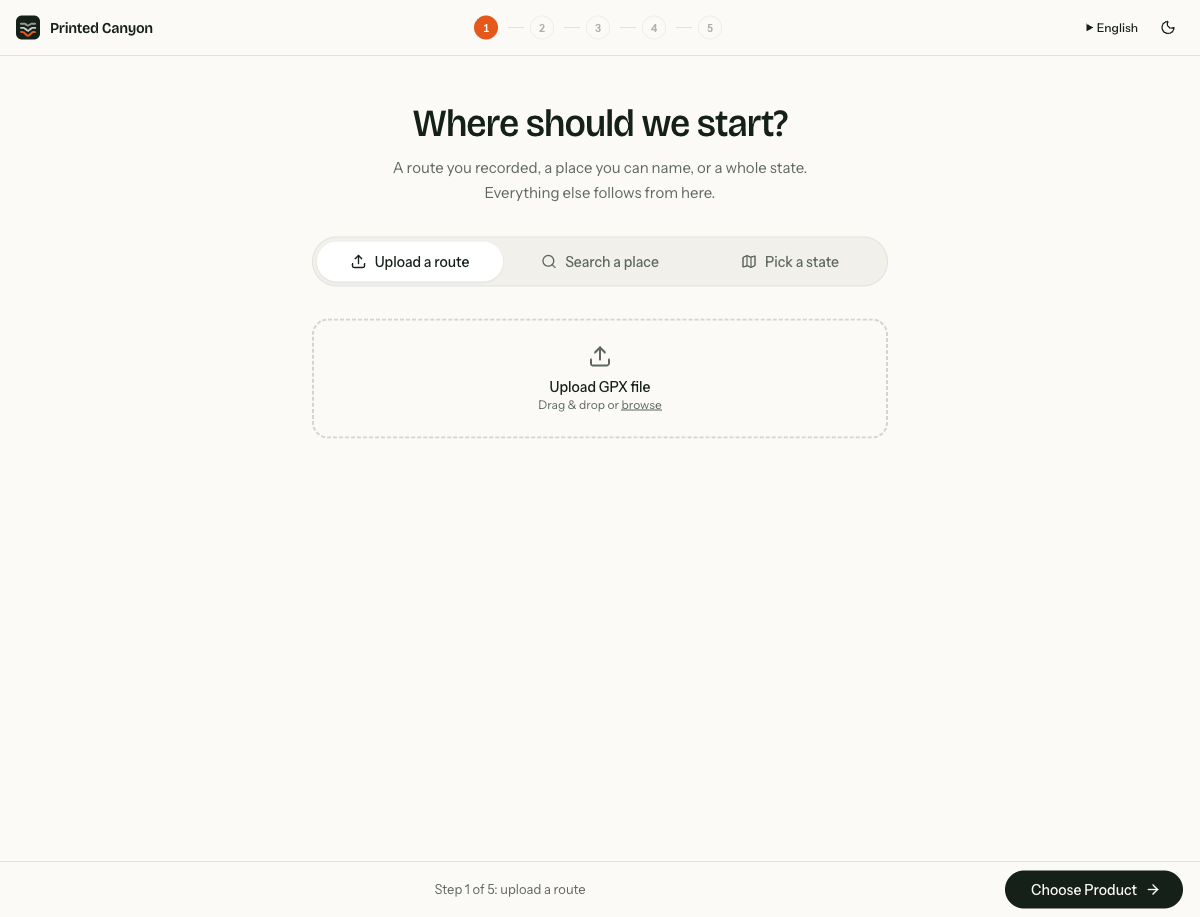
Abre el paso de subida del editor. En Subir una ruta, arrastra y suelta tu archivo .gpx o selecciona examina y elígelo entre tus archivos. En un teléfono, guarda primero el GPX en la app Archivos o Descargas para que el selector de archivos pueda encontrarlo.
Tras leer el archivo, el editor muestra un mapa, el nombre de la ruta, la distancia y el número de puntos. En nuestra subida de Half Dome fueron 1117 puntos y 8,2 mi (13,1 km). Tus valores dependerán de tu archivo.
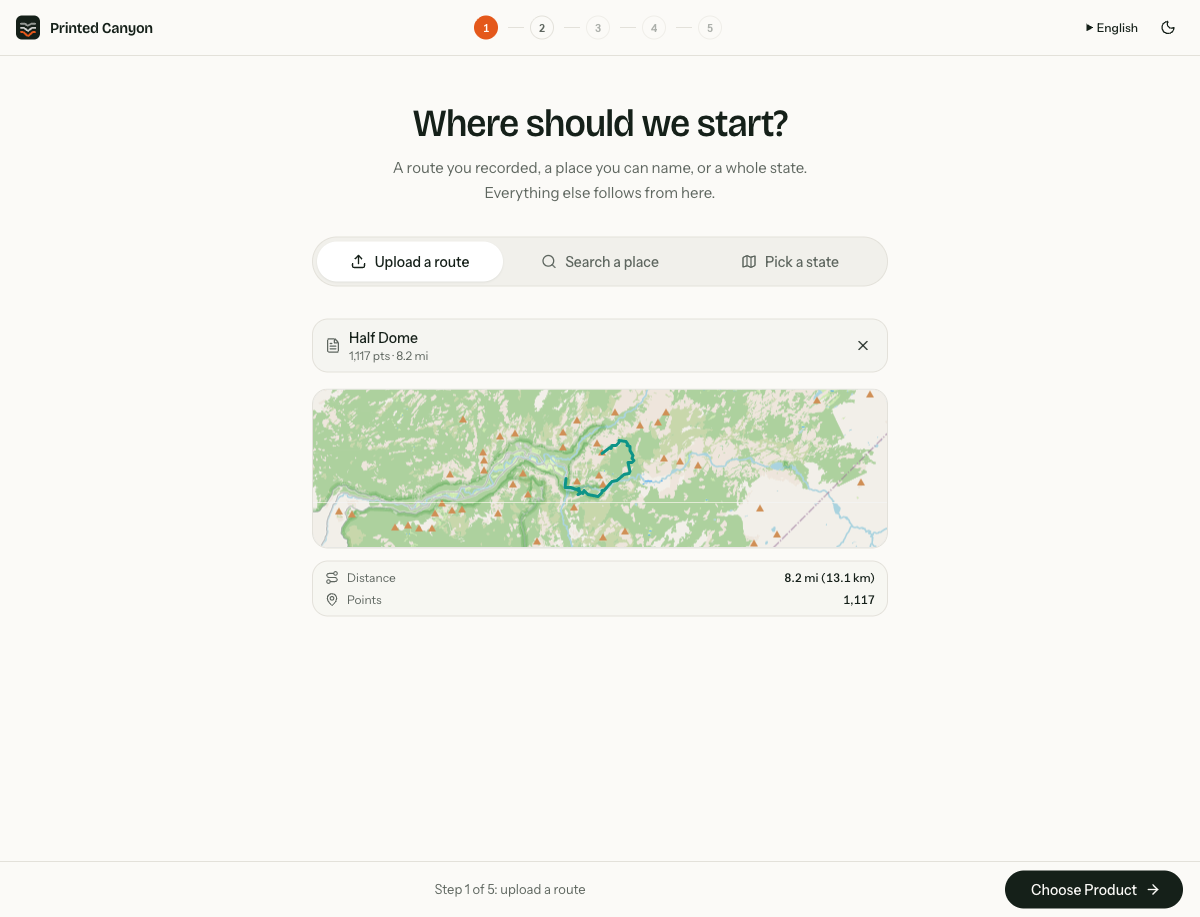
Revisa el inicio, el final y la forma general. Una línea recta inesperada o una distancia mucho mayor pueden indicar tramos desconectados o recorridos de más en la exportación. Si la vista previa no es correcta, exporta solo la ruta que quieres. Cuando estés conforme, selecciona Elegir producto.
Si la subida no funciona
- El selector de archivos no me deja elegir mi archivo
- Comprueba que guardaste un archivo .gpx real. Si recibiste un archivo ZIP, descomprímelo primero, o vuelve al origen y elige exportar en GPX.
- «Este archivo GPX no contiene una ruta utilizable»
- Printed Canyon necesita puntos de track o de ruta. Un archivo que solo contiene waypoints (marcadores sueltos) no describe una ruta. Exporta un GPX Track o una ruta con puntos, o empieza desde un lugar.
- Aparece un error de lectura XML
- Puede que el archivo esté incompleto, dañado o sea una página web guardada. Descárgalo de nuevo desde el origen con su opción para exportar a GPX.
- El mapa muestra una ruta equivocada
- Revisa la actividad de origen y exporta solo el recorrido que quieres. Los nombres de las rutas pueden parecerse; compara el mapa además del nombre del archivo.
Si sigue fallando, contacta con Printed Canyon e indica el mensaje de error y el servicio desde el que exportaste.
Convierte la ruta en algo que puedas imprimir
Sigue la guía ilustrada de Half Dome para ver los ajustes de estilo, la obra exportada real y consejos de impresión.
Crear un póster de ruta imprimibleCómo hicimos esta guía: capturamos estas pantallas del editor con la versión de vista previa de Printed Canyon. El tutorial de Half Dome incluye la obra descargada con ese mismo proceso. Las capturas muestran la interfaz en inglés.