Un fichier GPX contient des points géographiques qui décrivent une trace ou un itinéraire. Printed Canyon utilise ces points pour placer votre sentier sur le terrain. Partez d'une activité que vous avez enregistrée, d'un itinéraire que vous avez planifié ou d'un fichier de sentier que vous avez le droit d'utiliser.
Importer votre fichier GPX1. Trouver l'itinéraire à immortaliser
Votre propre activité : ouvrez la randonnée, la course ou la sortie à vélo dans le service qui l'a enregistrée. Une activité enregistrée conserve le trajet réellement parcouru, détours compris. Un itinéraire planifié décrit le trajet prévu, qui peut être différent.
Un sentier publié : cherchez un fichier GPX à télécharger auprès du gestionnaire du sentier, d'un planificateur d'itinéraires ou de l'organisateur de l'événement. Vérifiez que l'itinéraire couvre la section voulue et respectez les conditions d'utilisation du fournisseur. Une capture d'écran de carte, un lien web ou une carte PDF ne sont pas des traces GPX.
Pas encore de fichier : l'exemple Half Dome inclut déjà un itinéraire, vous pouvez donc essayer l'éditeur tout de suite. Ou créez une carte artistique sans fichier GPX si c'est le paysage lui-même qui vous intéresse.
2. Exporter un fichier .gpx, pas une image
Sur le site web de Strava, ouvrez l'une de vos activités, ouvrez le menu à trois points et sélectionnez Exporter GPX. Enregistrez le fichier sur votre ordinateur. Consultez les instructions officielles d'export de Strava.
Sur le site web d'AllTrails, ouvrez la page du sentier, sélectionnez Hit the trail, choisissez Export map file, puis sélectionnez GPX Track. Consultez les instructions officielles d'AllTrails pour télécharger des fichiers pour connaître les options actuelles.
Pour un autre appareil GPS ou service, cherchez son option d'export GPX. Enregistrez un seul itinéraire dans un dossier facile à retrouver, comme Téléchargements. Si vous obtenez une archive ZIP, décompressez-la et choisissez le fichier .gpx qu'elle contient. Renommer un fichier FIT, TCX, PDF ou une image en .gpx ne le convertit pas.
Avant d'utiliser un enregistrement personnel, vérifiez son départ et son arrivée. Un itinéraire peut révéler votre domicile ou un autre lieu privé. Supprimez les portions que vous ne voulez pas voir dans l'œuvre à l'aide de votre service d'activité ou d'un éditeur d'itinéraire, puis exportez à nouveau.
3. Importer dans Printed Canyon
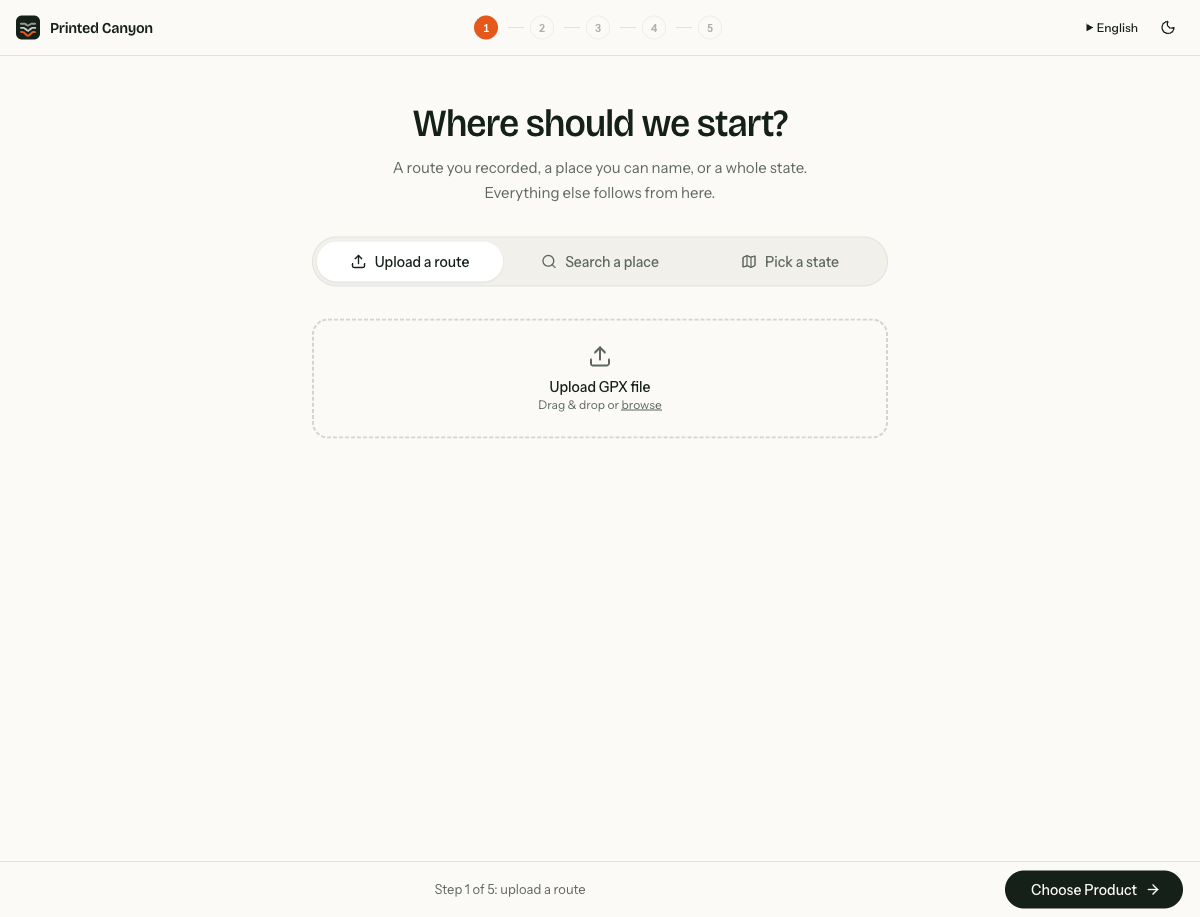
Ouvrez l'étape d'import de l'éditeur. Sous Importer un itinéraire, glissez-déposez votre fichier .gpx ou sélectionnez parcourir et choisissez-le parmi vos fichiers. Sur un téléphone, enregistrez d'abord le GPX dans l'app Fichiers ou Téléchargements pour que le sélecteur de fichiers puisse le trouver.
Après la lecture du fichier, l'éditeur affiche une carte, le nom de l'itinéraire, la distance et le nombre de points. Pour notre import Half Dome, cela donnait 1 117 points et 8,2 mi (13,1 km). Vos valeurs dépendront de votre fichier.
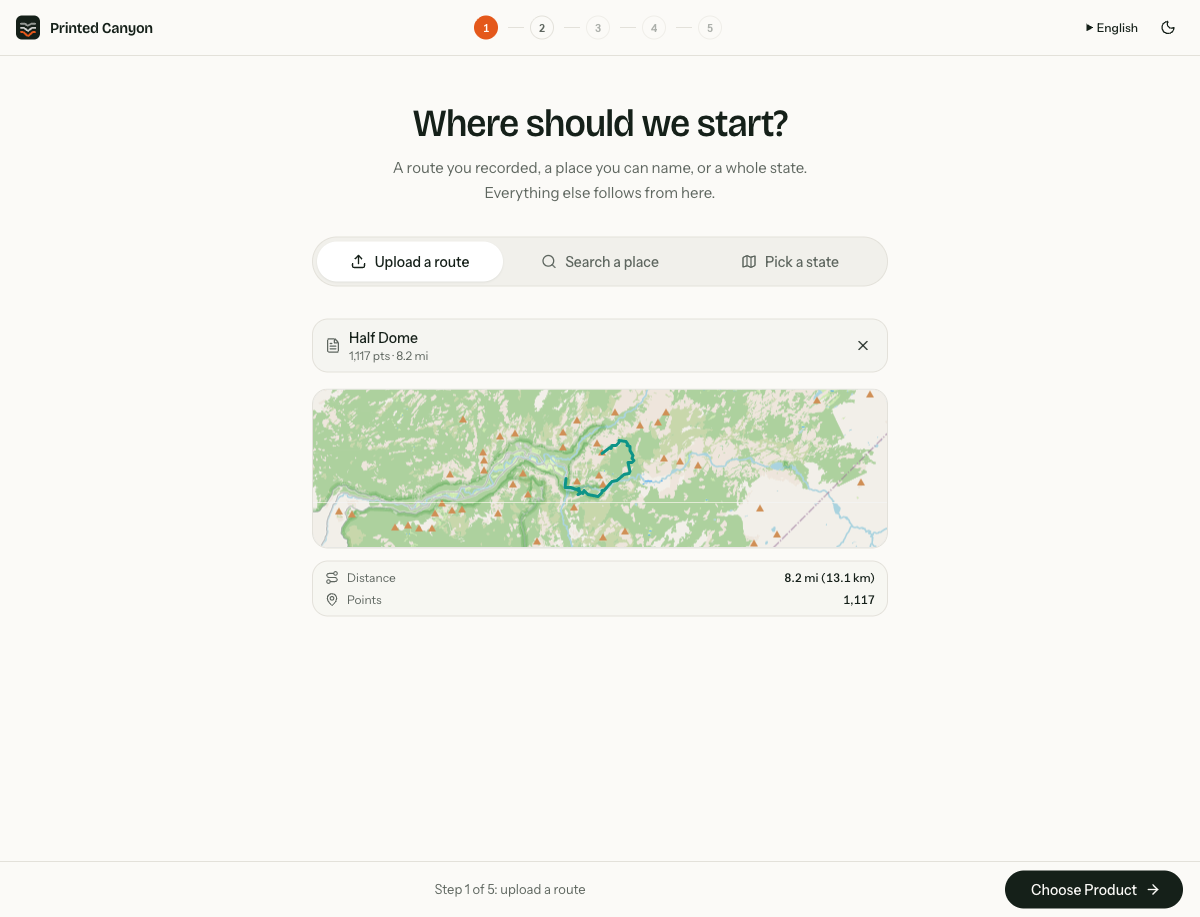
Vérifiez le départ, l'arrivée et la forme générale. Une ligne droite inattendue ou une distance bien plus longue peut signaler des sections déconnectées ou des traces en trop dans l'export. Si l'aperçu est incorrect, exportez uniquement l'itinéraire voulu. Sélectionnez Choisir un produit quand le résultat vous convient.
Si l'import ne fonctionne pas
- Le sélecteur de fichiers refuse mon fichier
- Vérifiez qu'il s'agit bien d'un fichier .gpx. Décompressez d'abord le ZIP ou retournez à la source pour exporter en GPX.
- « Ce fichier GPX ne contient pas d’itinéraire utilisable »
- Printed Canyon a besoin de points de trace ou d'itinéraire. Un fichier qui ne contient que des points de repère (waypoints) ne décrit pas d'itinéraire. Exportez une trace GPX (GPX Track) ou un itinéraire avec des points, ou partez plutôt d'un lieu.
- Une erreur d'analyse XML apparaît
- Le fichier est peut-être incomplet, endommagé ou une page web enregistrée. Téléchargez-le à nouveau avec l'export GPX de la source.
- La carte affiche le mauvais itinéraire
- Vérifiez l'activité d'origine et exportez uniquement la trace voulue. Les noms d'itinéraires peuvent se ressembler : comparez la carte autant que le nom du fichier.
Si cela échoue encore, contactez Printed Canyon en indiquant le message d'erreur et le service depuis lequel vous avez exporté le fichier.
Transformez l'itinéraire en création à imprimer
Suivez le tutoriel illustré Half Dome pour les réglages du style, l'œuvre réellement exportée et les conseils d'impression.
Créer une affiche de randonnée imprimableComment ce guide a été réalisé : nous avons utilisé la version de préproduction de Printed Canyon pour capturer ces écrans de l'éditeur. Le tutoriel Half Dome inclut l'œuvre téléchargée à l'issue de ce processus. Les captures montrent l'interface en anglais.