Eine GPX-Datei enthält geografische Punkte einer Spur oder Route. Printed Canyon setzt damit deinen Weg ins Gelände. Verwende eine eigene Aufzeichnung, eine geplante Route oder eine Wegdatei, die du nutzen darfst.
Deine GPX-Datei hochladen1. Die Route finden, an die du dich erinnern möchtest
Deine eigene Aktivität: Öffne die Wanderung, den Lauf oder die Radtour beim Aufzeichnungsdienst. Eine Aufzeichnung enthält den tatsächlich zurückgelegten Weg einschließlich Umwegen. Eine geplante Route kann davon abweichen.
Ein veröffentlichter Weg: Suche beim Anbieter, Routenplaner oder Veranstalter nach einem GPX-Download. Prüfe den Streckenabschnitt und die Nutzungsbedingungen. Ein Kartenfoto, Weblink oder PDF ist keine GPX-Spur.
Noch keine Datei: Das Half-Dome-Beispiel enthält bereits eine Route. Du kannst den Editor sofort ausprobieren oder Kartenkunst ohne GPX-Datei erstellen, wenn die Landschaft im Mittelpunkt stehen soll.
2. Eine .gpx-Datei statt eines Kartenbilds exportieren
Öffne auf der Strava-Website eine Aktivität, dann das Dreipunktmenü und GPX exportieren. Speichere die Datei. Siehe die offizielle Strava-Exportanleitung.
Öffne auf der AllTrails-Website die Wegseite, wähle Hit the trail, Export map file und GPX Track. Die offizielle AllTrails-Downloadanleitung beschreibt die aktuellen Optionen.
Suche bei anderen GPS-Geräten oder Diensten nach dem GPX-Export. Speichere eine einzelne Route an einem auffindbaren Ort, etwa Downloads. Entpacke ZIP-Dateien und verwende die .gpx-Datei darin. Das Umbenennen einer FIT-, TCX-, PDF- oder Bilddatei konvertiert sie nicht.
Prüfe bei persönlichen Aufzeichnungen Start und Ziel: Die Route könnte dein Zuhause oder einen privaten Ort zeigen. Entferne unerwünschte Abschnitte im Aktivitätsdienst oder Routeneditor und exportiere erneut.
3. Auf Printed Canyon hochladen
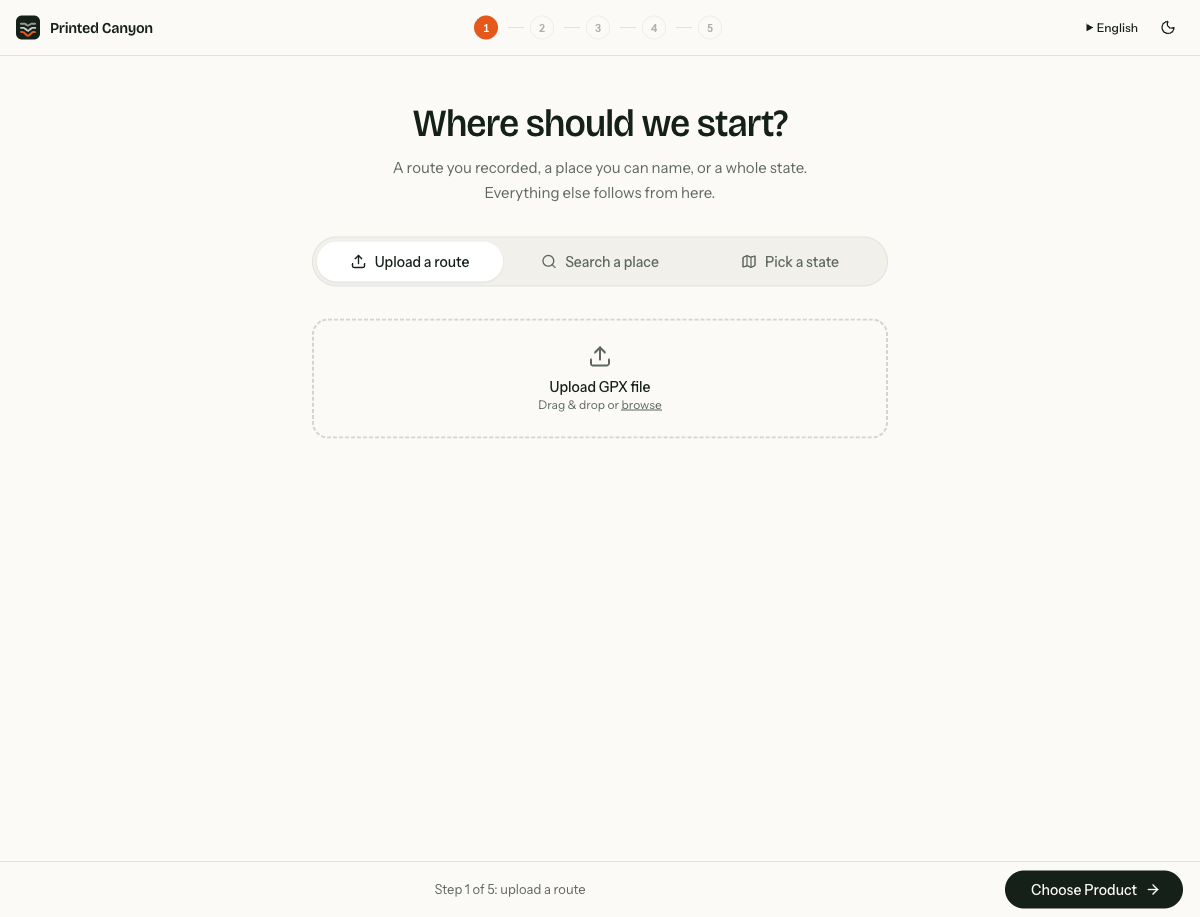
Öffne den Uploadschritt des Editors. Ziehe unter Route hochladen deine .gpx-Datei hinein oder wähle Durchsuchen. Speichere sie auf dem Telefon zuerst in Dateien oder Downloads, damit die Dateiauswahl sie findet.
Nach dem Einlesen zeigt der Editor Karte, Routenname, Distanz und Punktzahl. Unser Half-Dome-Upload hatte 1.117 Punkte und 8,2 mi (13,1 km). Deine Werte hängen von der Datei ab.
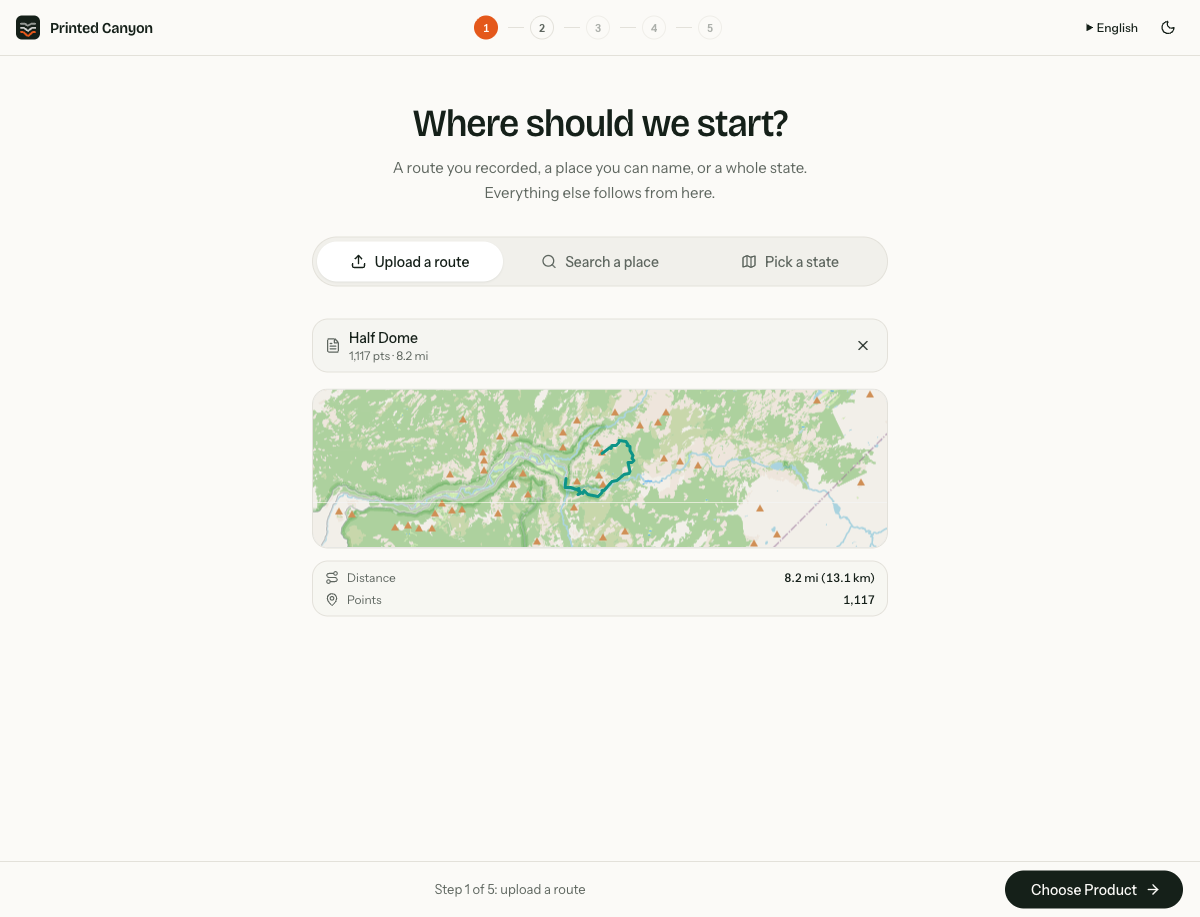
Prüfe Anfang, Ende und Gesamtform. Unerwartete Geraden oder eine viel längere Strecke können auf getrennte Abschnitte oder zusätzliche Spuren hinweisen. Exportiere dann nur die gewünschte Route. Wähle anschließend Produkt wählen.
Wenn der Upload nicht funktioniert
- Die Dateiauswahl akzeptiert meine Datei nicht
- Prüfe, ob du eine echte .gpx-Datei gespeichert hast. Entpacke zuerst ZIP-Archive oder wähle beim Anbieter den GPX-Export.
- „Diese GPX-Datei enthält keine nutzbare Route“
- Printed Canyon benötigt Spur- oder Routenpunkte. Einzelne Wegpunktmarkierungen beschreiben keine Route. Exportiere eine GPX-Spur oder Route mit Punkten oder beginne mit einem Ort.
- Ein XML-Lesefehler erscheint
- Die Datei ist möglicherweise unvollständig, beschädigt oder eine gespeicherte Webseite. Lade sie über den GPX-Export der Quelle erneut herunter.
- Die Karte zeigt die falsche Route
- Prüfe die ursprüngliche Aktivität und exportiere nur die gewünschte Spur. Vergleiche neben dem Dateinamen auch die Karte, da Routennamen ähnlich sein können.
Wenn es weiter fehlschlägt, kontaktiere Printed Canyon mit der Fehlermeldung und dem Exportdienst.
Verwandle die Route in etwas Druckbares
Folge der bebilderten Half-Dome-Anleitung mit Stileinstellungen, dem tatsächlichen Export und Drucktipps.
Ein druckbares Wanderposter erstellenSo entstand diese Anleitung: Die Bildschirmbilder stammen aus dem Preview-Build von Printed Canyon. Die Half-Dome-Anleitung enthält das dabei heruntergeladene Kunstwerk. Die Bildschirmbilder zeigen die englische Oberfläche.