3D-gedruckte Berge, von Everest bis zum Fuji.
Verwandle einen berühmten Gipfel in ein für 3D-Druck geeignetes Geländemodell. Jede der unten aufgeführten Berge wird im Creator mit ihrem festgelegten Kartenbereich geöffnet; wähle eine Modellgröße aus und lade das STL- oder 3MF-Datei herunter.
Zahle, was du willst. Digitale Dateien. Kein Konto nötig.
Beispielaufgaben
Zwei im Studio erstellte Berge mit den verwendeten Einstellungen. Öffne einen, um mit dem gleichen Modell anzufangen.
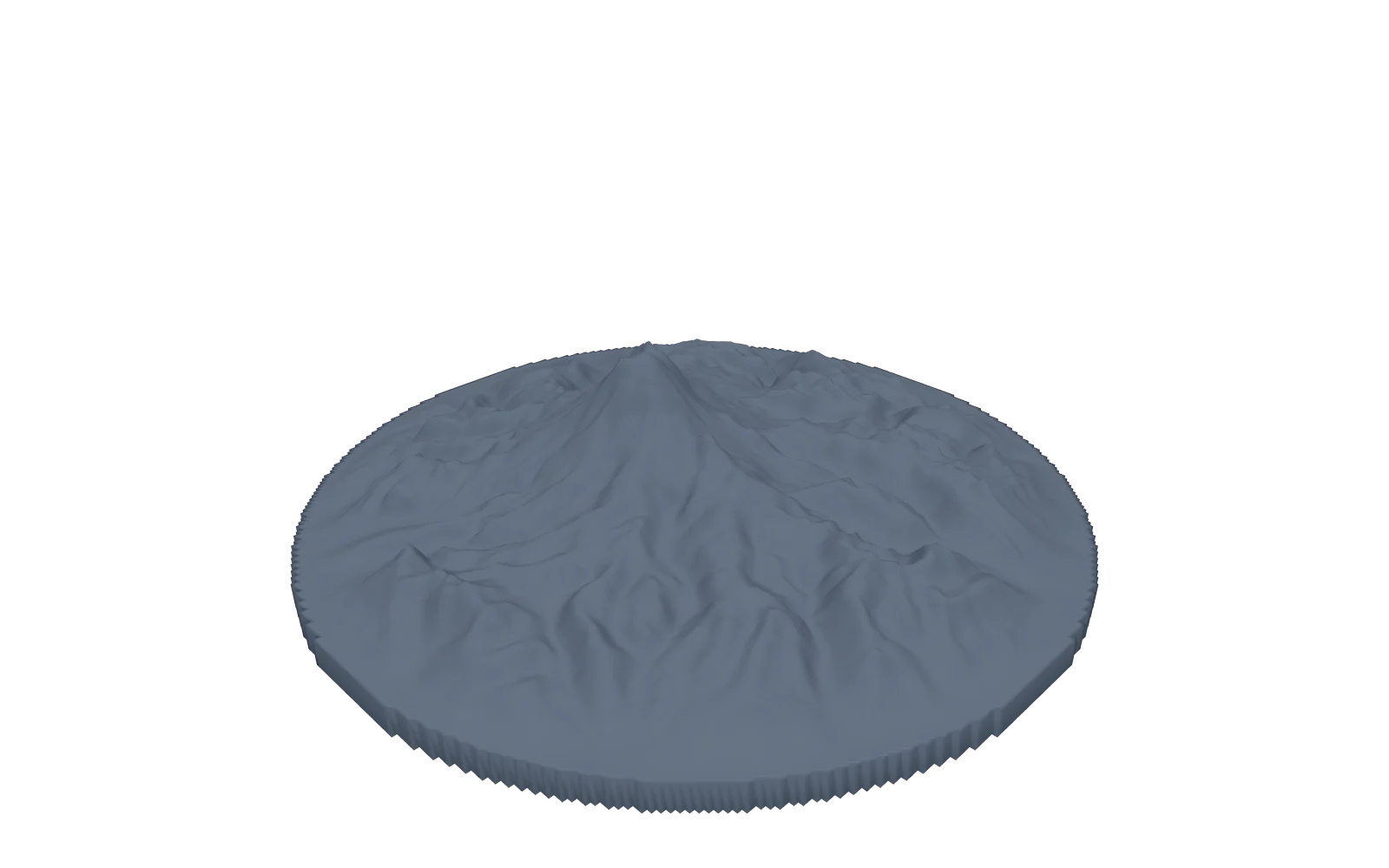
Mount Rainier auf einer runden Basis
- Bereich
- Das sorgfältig ausgewählte Mount Rainier-Kartengebiet
- Form
- Kreis, 150 mm im Durchmesser
- Relief
- Auto (druckbar), etwa 32 mm hoch
- Detailgrad
- Auflösung 500
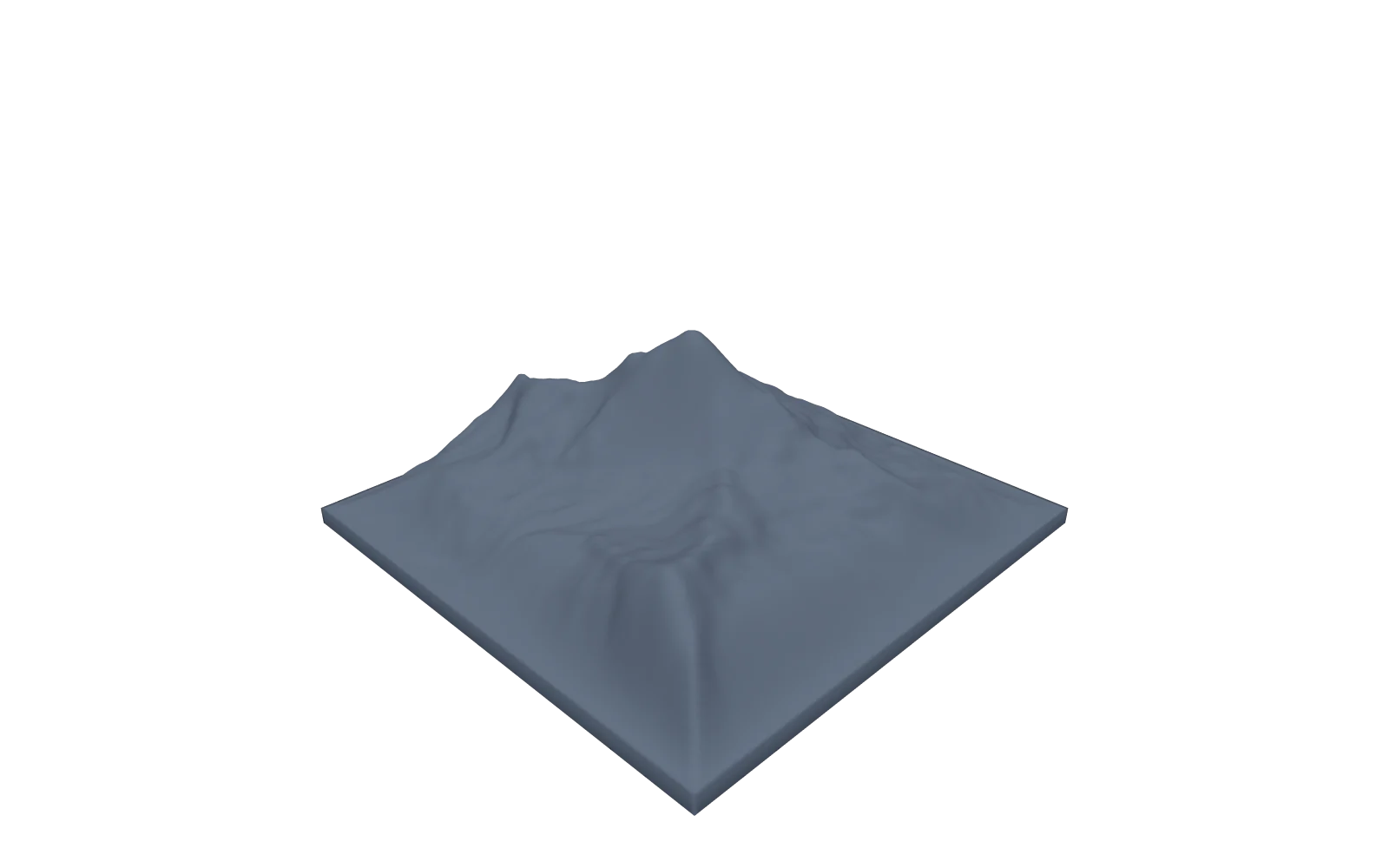
Der Matterhorn auf einer quadratischen Basis
- Bereich
- Das sorgfältig ausgewählte Matterhorn-Kartengebiet
- Form
- Quadrat, 150 mm pro Seite
- Relief
- Auto (druckbar), etwa 53 mm hoch
- Detailgrad
- Auflösung 500
Berühmte Berge, bereit zum Drucken
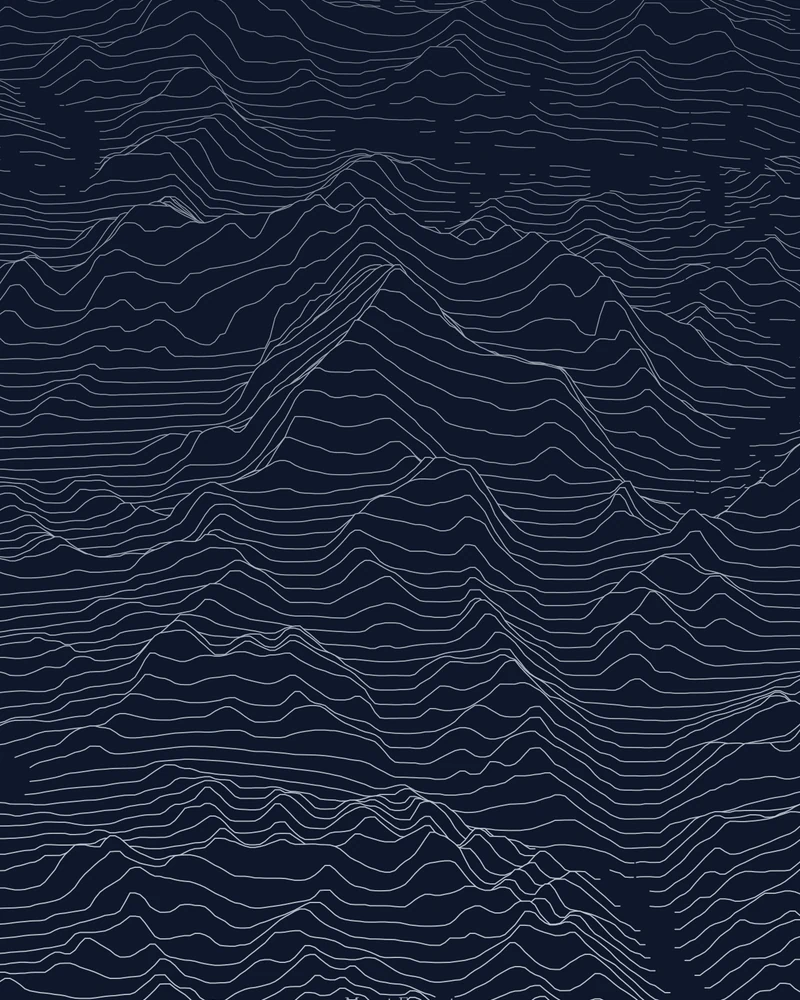
Mount Everest
Die Gipfelpyramide des höchsten Berges der Welt, dargestellt als übereinanderliegende Höhenprofile.
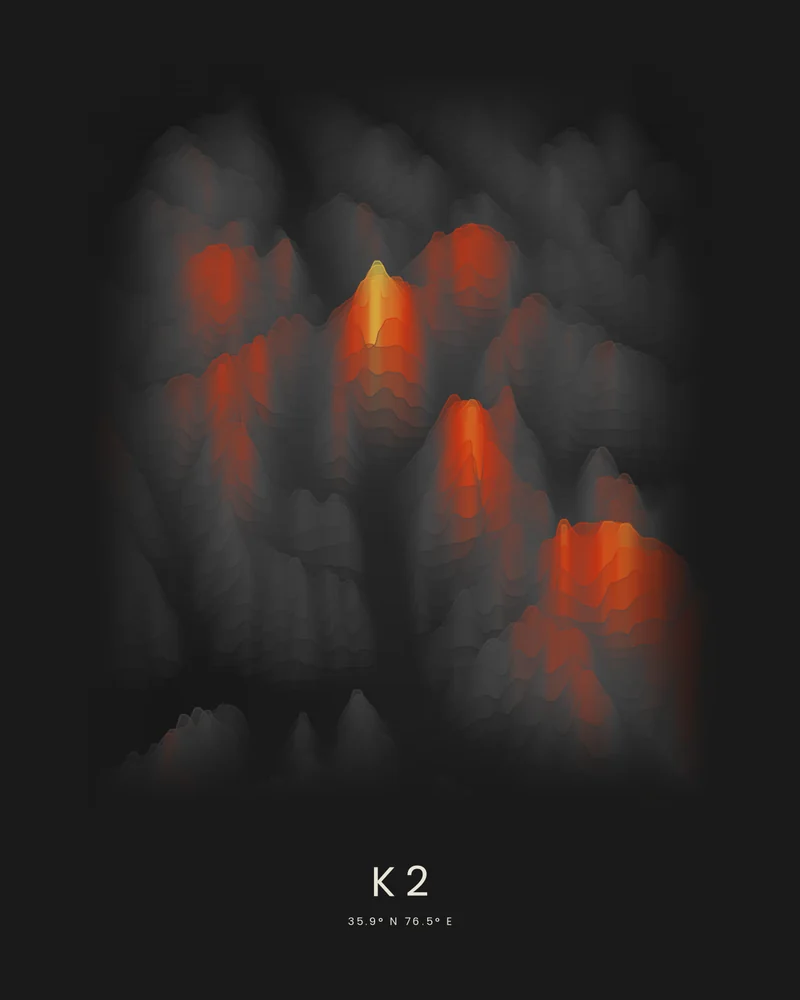
K2
K2, Broad Peak und die Gletscher zu ihren Füßen, dargestellt als übereinanderliegende Höhenbänder.
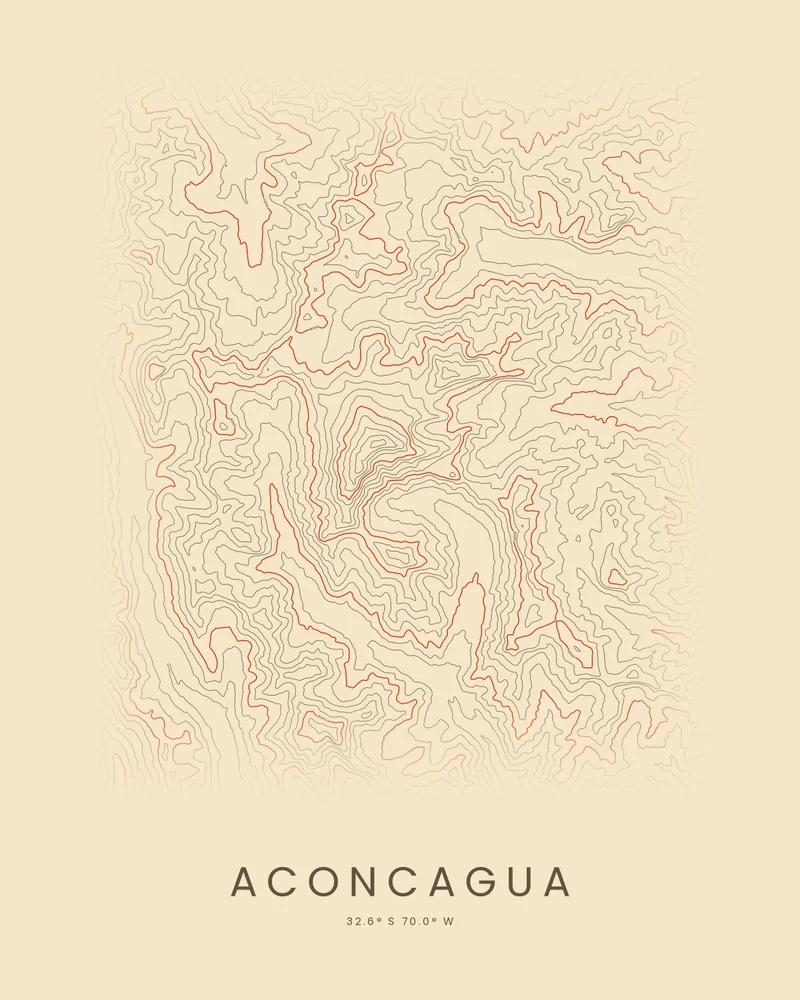
Aconcagua
Der höchste Gipfel der Anden und seine Gletscher in der Provinz Mendoza in Argentinien, dargestellt in Konturlinien.
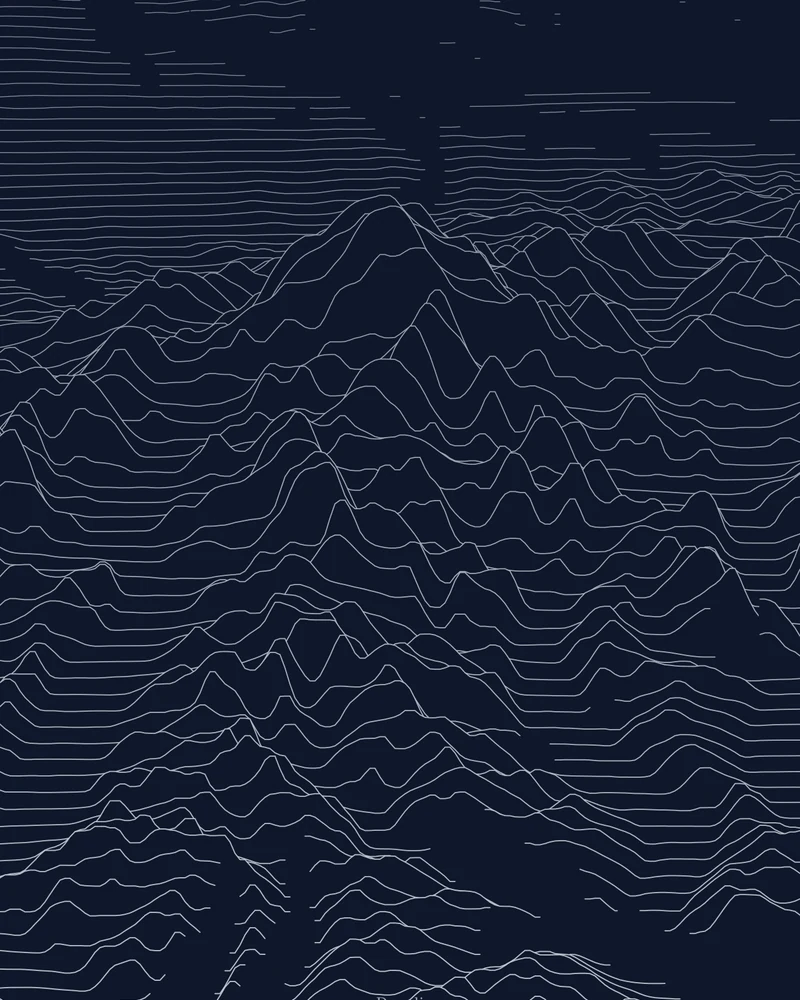
Denali
Der Massiv, der von seiner Basis aus bis auf 20.310 Fuß ansteigt, dargestellt als übereinanderliegende Höhenprofile.
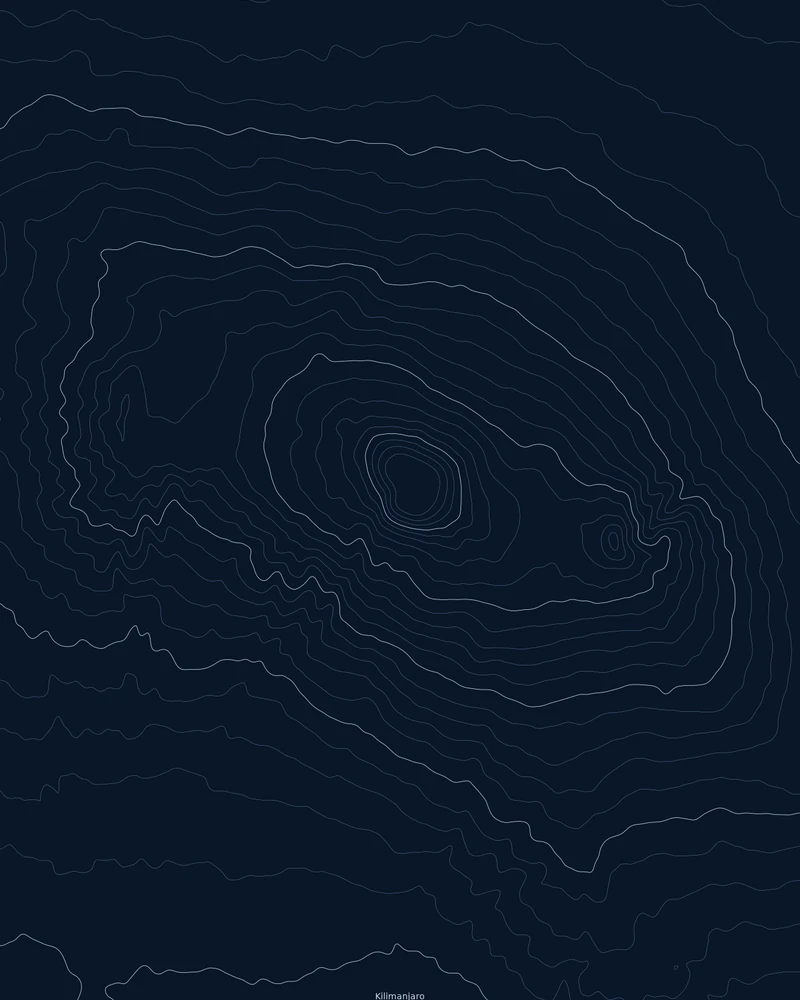
Kilimanjaro
Kibo, Mawenzi und die Shira-Seite des Massivs, dargestellt als Konturlinien.
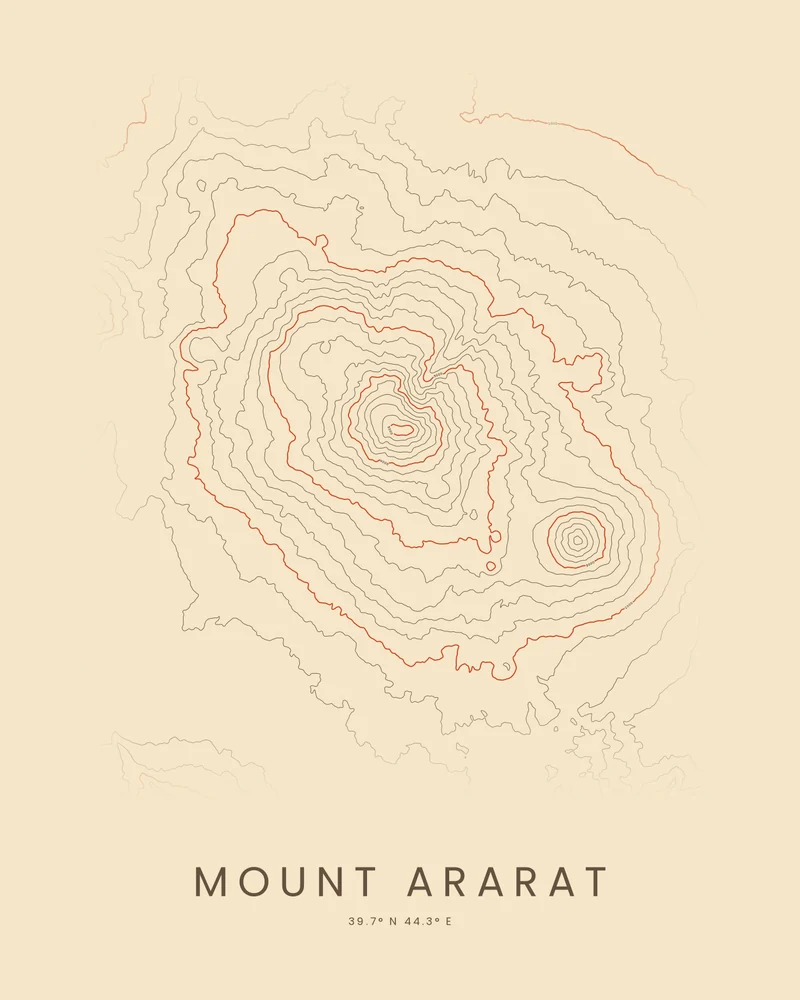
Mount Ararat
Großer Ararat und Kleiner Ararat über der Ebene, dargestellt in Konturlinien.
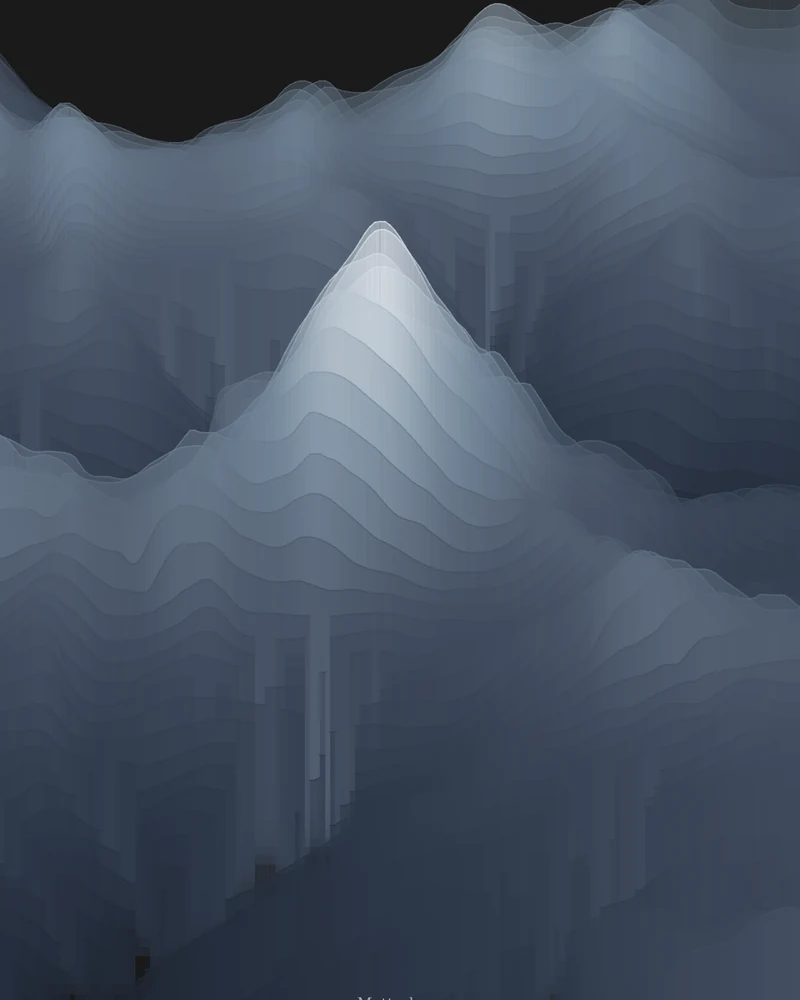
Matterhorn
Der Gipfel über Zermatt und Breuil-Cervinia, dargestellt von der italienischen Seite als schichtweise Höhenbänder.
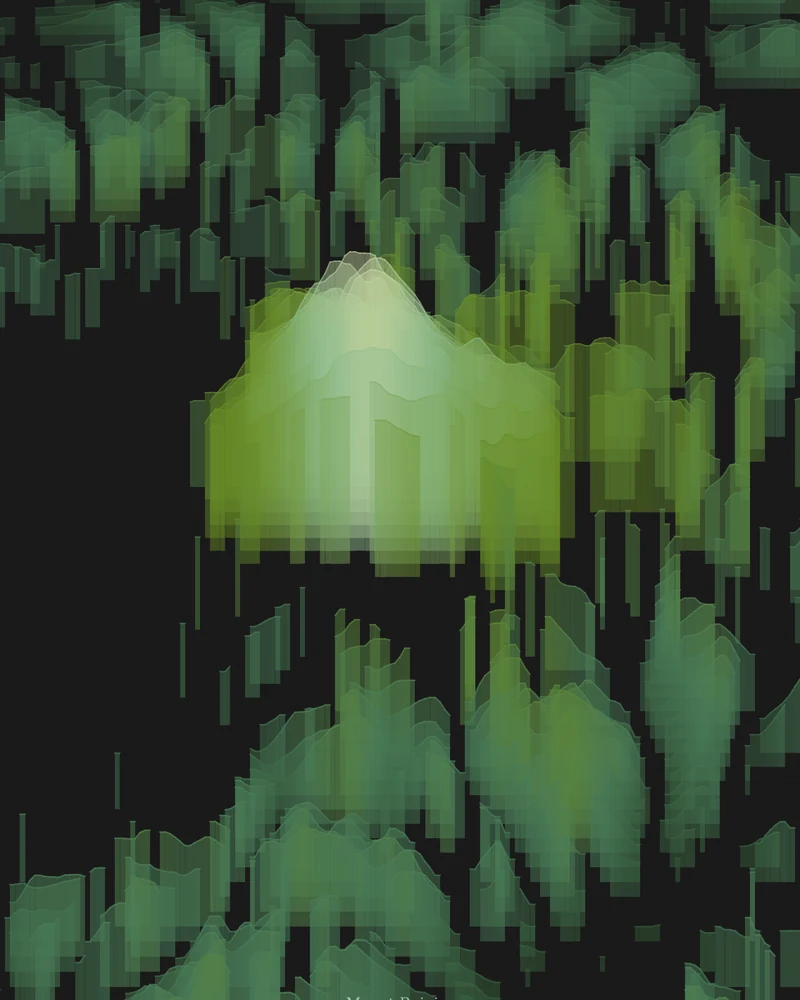
Mount Rainier
Der Vulkan und seine Gletscher, dargestellt als schichtweise Höhenbänder.
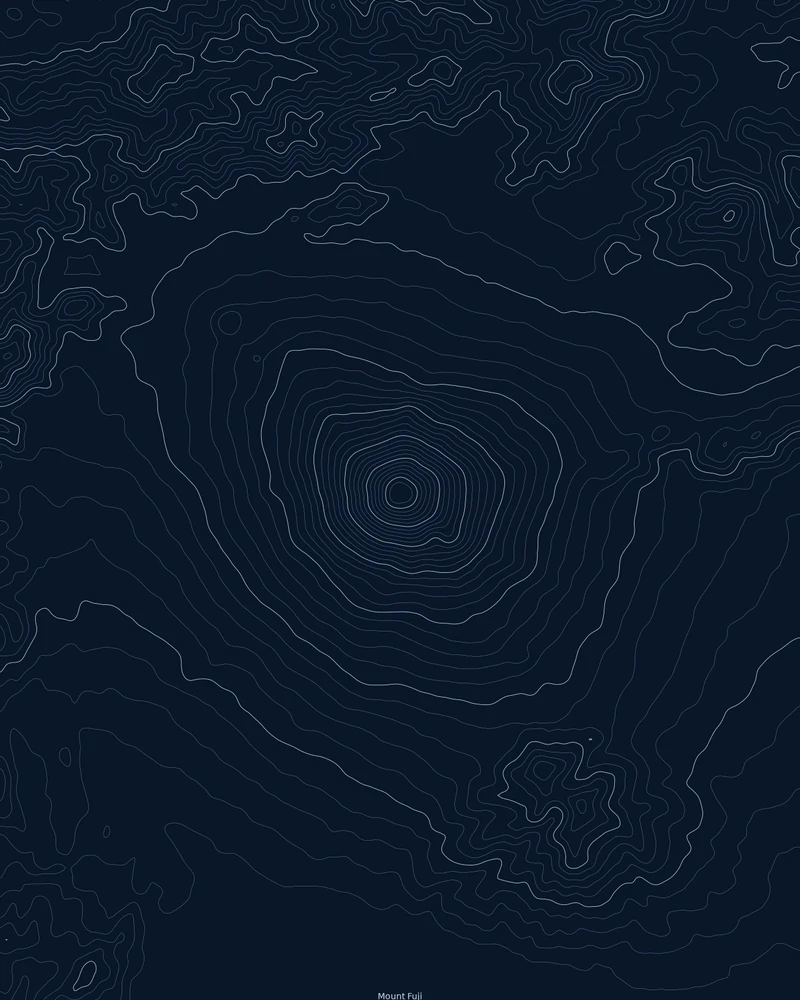
Mount Fuji
Japans höchster Berg, dargestellt als nahezu konzentrische Ringe um seinen Gipfel.
Wie man einen Berg 3D druckt
- Schritt 1
Öffne den Berg
Wähle einen Berg unten aus, um dessen Kartenbereich mit dem ausgewählten 3D-Geländemodell zu öffnen, oder suche nach einem beliebigen Gipfel und wähle das Modell aus.
- Schritt 2
Rahmen und Größe anpassen
Wähle eine Grundform aus – ein Kreis eignet sich für einen einzelnen Gipfel. Stelle die Modellgröße so ein, dass sie zu deinem Druckbett passt.
- Schritt 3
Stelle das Relief ein
Lass den Höhenmodus auf Auto (druckbar), um ein gut lesbares Ausdrucksergebnis zu erhalten, oder wähle „Echte Skala“, um die tatsächlichen Proportionen wiederzugeben. Mehr Glätten mildert raue Kanten.
- Schritt 4
Exportieren und ausdrucken
Erstelle STL oder 3MF, importiere es in Millimetern und drucke es flach auf seiner Basis mit den unten angegebenen Einstellungen.
Drucken eines Berggeländemodells
Berge sind das einfachste Gelände, um es gut zu drucken: Das Relief ist hoch, sodass die Form auch auf einem kleinen Modell erkennbar bleibt. Wähle im Modellstudio eine Grundform sowie die Modellgröße und nutze anschließend „Elevation“, um festzulegen, wie hoch die Gipfel sein sollen, bevor du die Dateien erstellst.
Das Modell zeigt die Geländesoche aus der mit dem Download verbundenen Höhenkarte an. Gletscher und Schneefelder gehören zur Oberfläche, und die Gipfelhöhen basieren auf diesen Daten und nicht auf den vermessenen Werten. Die Genauigkeit hängt von der Quelle sowie vom ausgewählten Gebiet ab.
- Düse
- 0,4 mm, die übliche Standardwert. Stadtbauten werden mindestens 1 mm breit und Straßen mindestens 0,6 mm breit erstellt, damit sie damit gedruckt werden können.
- Schichthöhe
- 0,12 bis 0,16 mm für sanfte Hügel und Ebenen, wo dünne Schichten die Übergänge zwischen den Höhenflächen glätten. 0,2 mm eignet sich für steile Berge.
- Stützen
- Normalerweise keine. Drucke das Modell flach auf seiner Basis aus, so wie es exportiert wurde.
- Infill-Dichte
- 10 bis 15 Prozent reichen völlig aus für ein Ausstellungsstück. Füge ein paar oberste Schichten hinzu, wenn bei sanften Neigungen Lücken entstehen.
- Größe
- Standardmäßig 200 mm auf der längsten Seite, von 50 bis 500 mm. Importiere in Millimetern, da STL keine Einheiten speichert. Für ein Modell, das größer als dein Druckbett ist, teile es unter „Drucken“ in Teile auf; sie werden mit Bowtie-Schlüsseln miteinander verbunden.
- Farbe
- Verwende 3MF, um einer separaten Route, einem Wasser- oder Stadtlayer seinen eigenen Filament zuzuweisen. Bei einem Extruder füge im Slicer Filamentwechsel an den gewählten Schichthöhen hinzu, um Farbbande je nach Höhe zu erzeugen.
Für ein großes Gebiet wie eine ganze Region oder ein Land siehe 3D-gedruckte topografische Karten. Um deine eigenen Kletter- oder Wanderwege hinzuzufügen, lade ein GPX-Datei hoch und verwende GPX zu STL.
Fragen zu 3D-gedruckten Bergen
Kann ich eine STL-Datei eines Berges kostenlos herunterladen?
Ja. Printed Canyon funktioniert nach dem Prinzip „Pay what you want“ – auch 0 Dollar sind möglich – und man braucht kein Konto. Jedes Modell wird als STL- und 3MF-Datei für deine Slicer-Software sowie als GLB-Datei zum Anschauen bereitgestellt.
Ist das Bergmodell im richtigen Maßstab?
Der Kartenbereich wird an die Größe deines Modells angepasst, und die Einstellung „Elevation“ bestimmt, wie hoch die Geländehöhen dargestellt werden. Erhöhe sie, damit sanfte Gipfel auf dem Druck sichtbar sind, oder verringere sie für ein flacheres, realistischeres Aussehen.
Kann ich einen Berg ausdrucken, der hier nicht aufgeführt ist?
Ja. Suche nach einem beliebigen Gipfel, Gebirgszug oder Park oder gib Koordinaten ein, um den gewünschten Bereich abzubilden. Die Detailliertheit hängt von den verfügbaren Höhendaten und der Größe des Bereichs ab.
Verkauft ihr gedruckte Berge?
Nein. Du lädst die digitalen Dateien herunter und druckst sie selbst oder über einen 3D-Druck-Dienst aus. Es wird nichts verschickt.
Welche Schichthöhe eignet sich am besten für ein Bergmodell?
0,2 mm eignet sich für die meisten Berge, denn steile Hänge verdecken die Schritte zwischen den Ebenen. Verwende 0,12 bis 0,16 mm für abgerundete oder sanfte Gipfel.