Eine GPX-Datei ergänzt dein Bild um eine bestimmte Route. Für ein Landschaftsposter brauchst du keine. Beginne mit einem Ort, einem ganzen Land oder US-Bundesstaat oder einem Ausschnitt und mache das Gelände zum Motiv.
Yosemite Valley anpassen1. Mit einem Ort beginnen
Für einen fertigen Startbereich öffne Orte zum Einstieg und wähle einen bekannten Ort wie Yosemite Valley. Die Schaltfläche öffnet den Editor mit bereits gewähltem Ort und Posterstil. Yosemite Valley öffnet in Ridgeline.
Öffne für einen anderen Ort den Editor und Ort suchen. Gib Stadt, Berg oder Park ein. Prüfe bei gleichnamigen Treffern Region und Adresse.
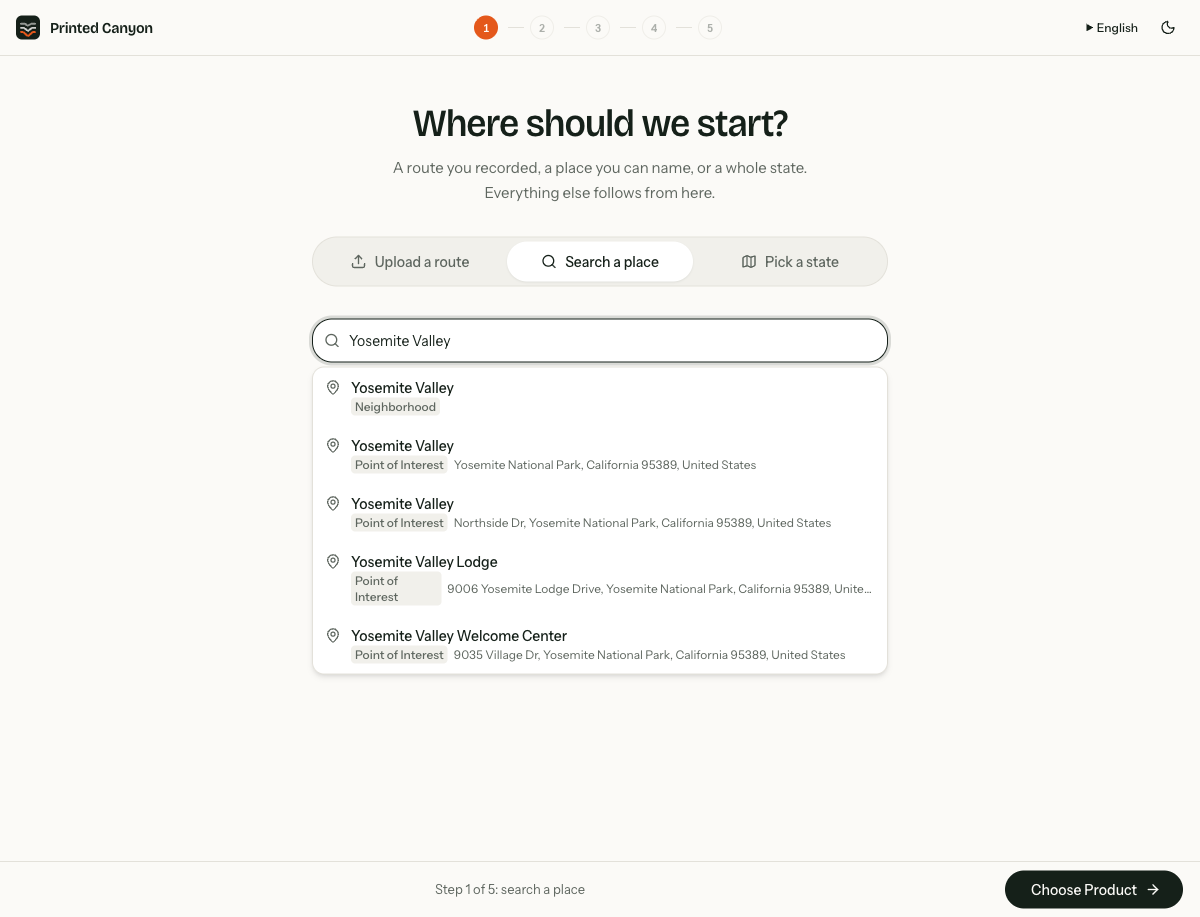
Der Umriss auf der Karte zeigt den gewählten Bereich; die kleine Karte dient zur Bestätigung. Wähle Produkt wählen, dann Ridgeline und öffne das Studio. Das Yosemite-Beispiel und ein Suchtreffer können unterschiedliche Bereiche abdecken und andere Bilder ergeben.
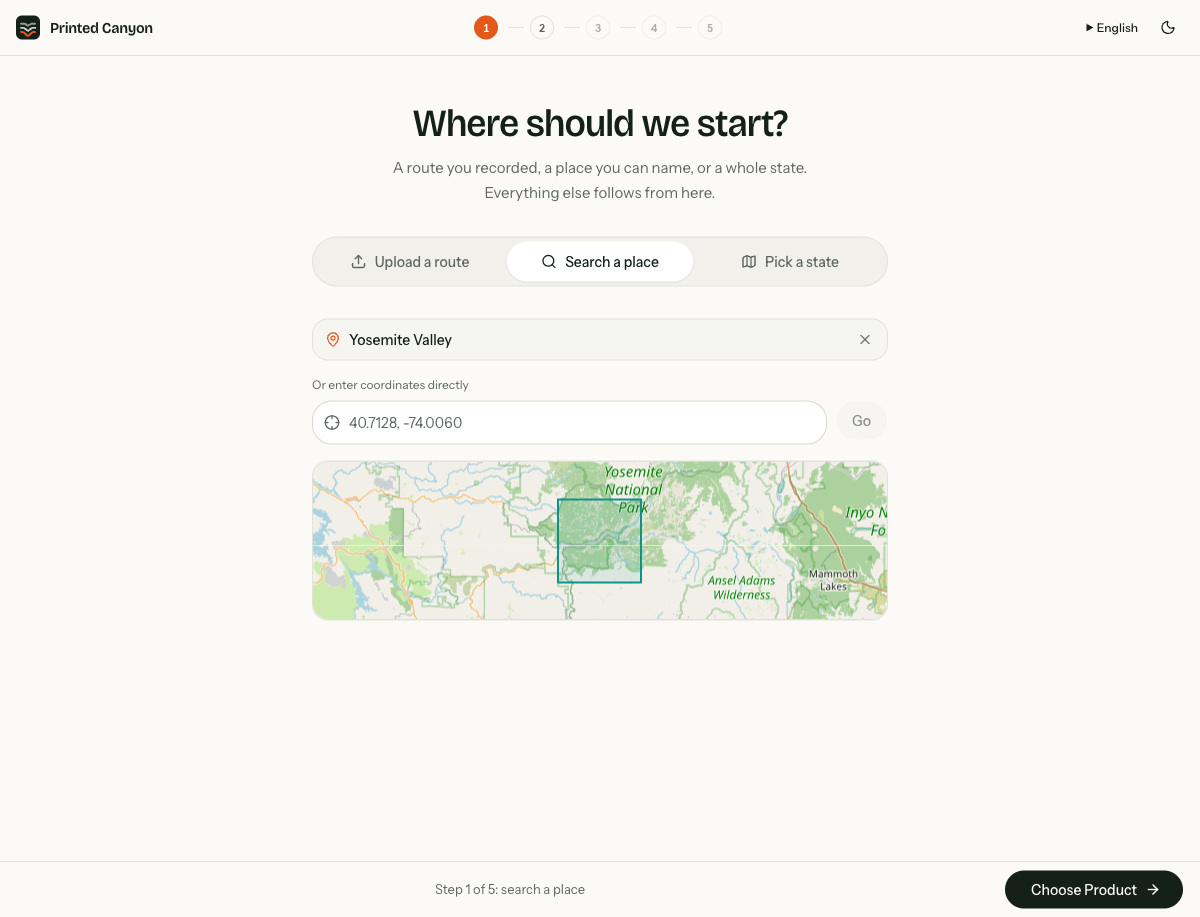
Wenn ein Ort schwer zu finden ist, wähle Oder direkt Koordinaten eingeben. Gib zuerst Breiten-, dann Längengrad durch ein Komma getrennt ein und wähle Los. Prüfe den Bereich vor dem Fortfahren.
2. Ein Land oder einen US-Bundesstaat gestalten
Wähle im Ortsschritt Land oder Bundesstaat, tippe einen Namen in Land oder Bundesstaat suchen und wähle die Karte. Hier verwenden wir Colorado; ein Land wie Japan oder Italien funktioniert genauso. Fahre mit Produkt wählen fort und wähle einen Posterstil.
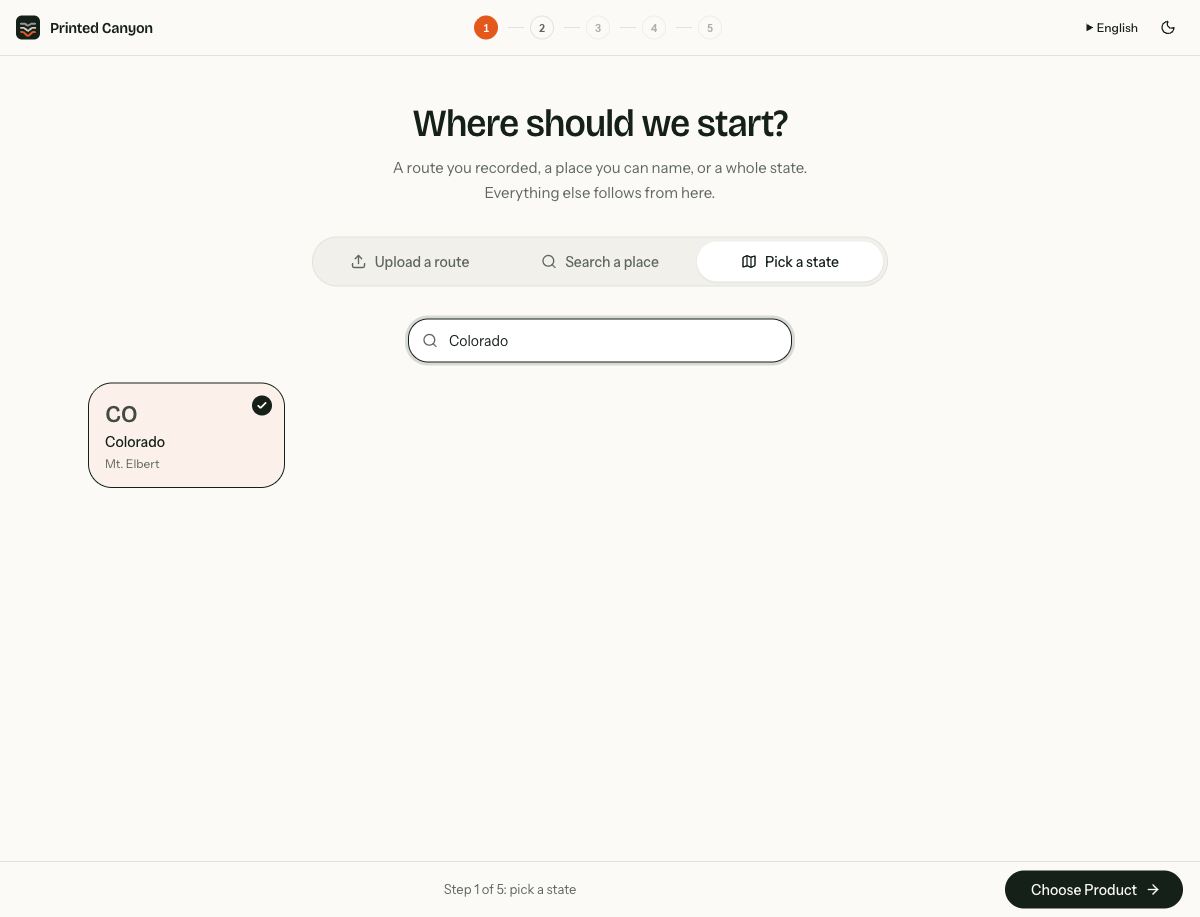
Wähle diesen Weg für ein ganzes Land oder einen ganzen Bundesstaat. Für einzelne Gebirge oder Städte darin nutze Ort suchen. Auf der Startseite findest du auch gestaltete Beispiele für Länder und Bundesstaaten zum Anpassen.
3. Einen Kartenausschnitt formen
Wähle einen gesuchten Ort und Ridgeline. Öffne im Studio unter Layout den Bereich Motiv zuschneiden. Die gezeigten Einstellungen gelten für ortsbasierte Ridgeline-Bilder; andere Stile haben andere Regler.
Wähle Kreis, Sechseck oder Rechteck. Für einen eigenen Umriss wähle Zeichnen, setze Punkte auf der Karte und schließe am ersten Punkt. Ziehe die Polygonpunkte zum Anpassen. Bleibe innerhalb des markierten Bereichs.
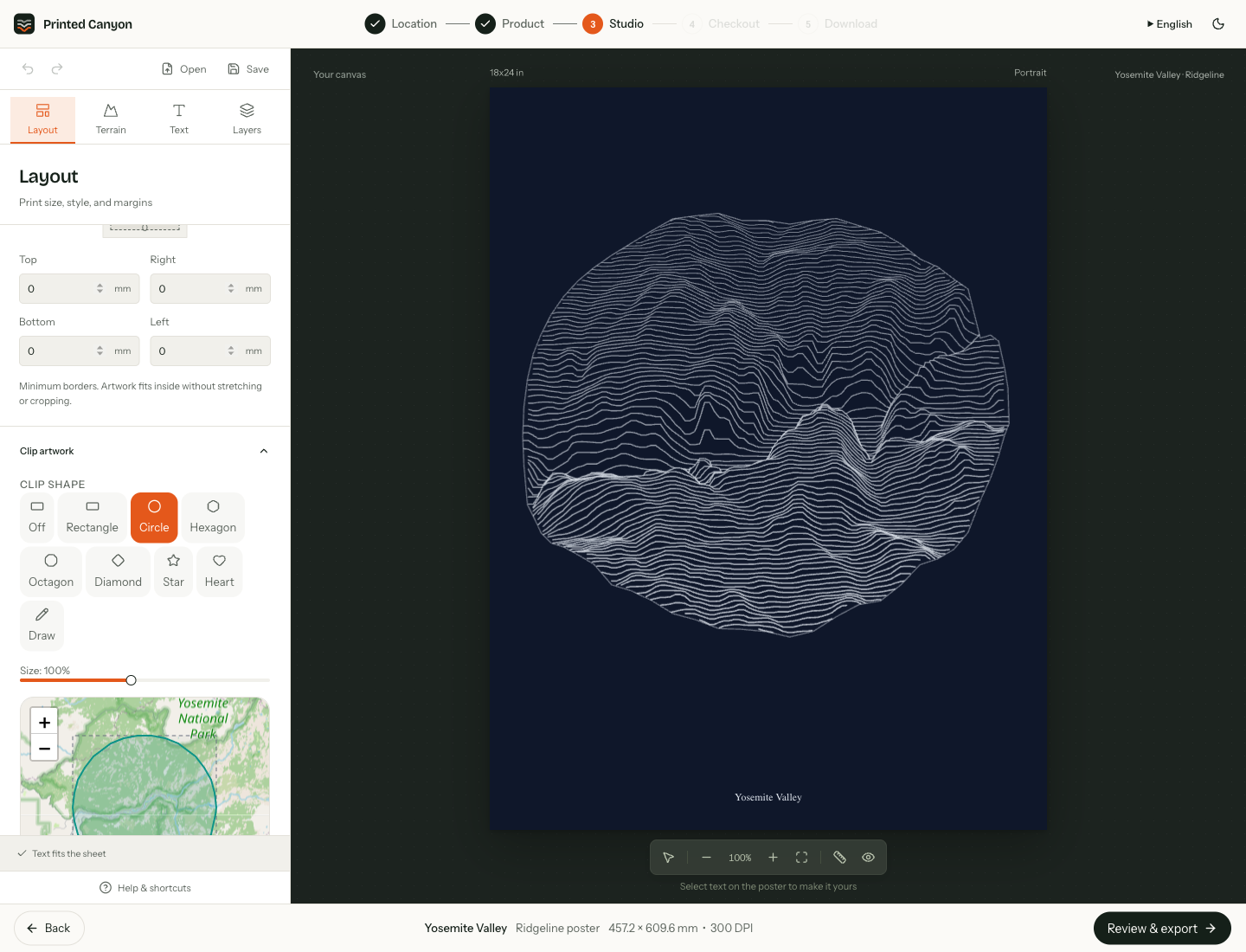
Beobachte, wie sich das Motiv nach einer Änderung der Auswahl aktualisiert. Aus entfernt den Zuschnitt. Passe unter Bildausschnitt Geländezoom, Horizontale Position und Vertikale Position an, um das Gelände auf dem Blatt zu platzieren. Die Zoomschaltflächen der Leinwand ändern nur, wie nah du deine Arbeitsfläche ansiehst.
4. Poster fertigstellen und Druckdatei wählen
Wähle Layout und Farben, bearbeite den Postertext und stelle Papiergröße und Ränder ein. Prüfe Gelände und Beschriftungen und wähle in Ridgeline Prüfen und exportieren. Schließe den Checkout mit frei wählbarem Preis ab und speichere PNG, PDF oder SVG.
Wähle PDF für eine feste Seitengröße, PNG für einen Bildupload oder SVG zur Vektorbearbeitung. Kläre zuerst die Druckanforderungen. Der Formatvergleich in der Half-Dome-Anleitung erläutert die nötigen Prüfungen.
Möchtest du auch eine Weglinie? Folge GPX-Dateien finden und hochladen und gestalte danach dein Routenposter.
Ein Ort genügt zum Start
Beginne mit dem Yosemite-Valley-Ausschnitt und gestalte dein Ridgeline-Poster.
Yosemite Valley anpassenSo entstand diese Anleitung: Die Bildschirmbilder stammen aus dem Preview-Build von Printed Canyon. Die Half-Dome-Anleitung enthält das dabei heruntergeladene Kunstwerk. Die Bildschirmbilder zeigen die englische Oberfläche.